
ダッシュボードのカスタマイズ
目次
カスタマイズできること
ダッシュボードのカスタマイズでは、以下の設定が行えます。
- 表示・非表示の切り替え:各ウィジェットを表示するかどうかを選択できます
- サイズの変更:S(小)・M(中)・L(大)の3段階からサイズを選択できます
- 並び順の変更:ウィジェットの表示順を変更できます
⚠️ 「カスタマイズ」ボタンはエンジニアロールのみのユーザーには表示されません。また、固定ウィジェット(お知らせ・システムからのお知らせ)はカスタマイズの対象外です。
STEP 1:カスタマイズダイアログを開く
ダッシュボード画面右上の「カスタマイズ」ボタンをクリックしてください。カスタマイズダイアログが開きます。
STEP 2:ウィジェットを設定する
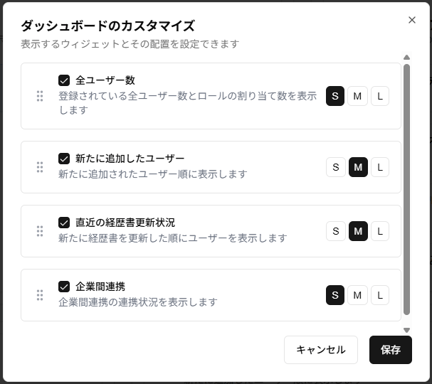
カスタマイズダイアログでは以下の操作が行えます。
- 表示・非表示:各ウィジェット左のチェックボックスをオン/オフで切り替えます
- サイズ変更:各ウィジェット右の「S」「M」「L」ボタンをクリックしてサイズを選択します
- 並び順の変更:各ウィジェット左端のグリップアイコン(⠿)をドラッグして並び順を変更します
STEP 3:保存する
設定が完了したら「保存」ボタンをクリックしてください。ダッシュボードに設定が反映されます。変更をキャンセルする場合は「キャンセル」ボタンをクリックしてください。
ご注意事項
- 固定ウィジェット(お知らせ・システムからのお知らせ)はカスタマイズの対象外です。
- カスタマイズ設定はユーザーごとに保存されます。他のユーザーの設定には影響しません。