
目次
- 企業間連携とは
- Skill Suite IDを確認する
- Skill Suite IDのロゴデータをダウンロードする
- 連携を申請する
- 連携申請を承認・拒否する
- 連携申請を取り消す
- 連携を解除する
- 連携履歴を確認する
企業間連携とは
企業間連携は、他社と経歴書を共有するための前提となる機能です。
連携が完了すると、お互いに経歴書を送受信できるようになります。他社への申請・解除・承認・拒否などは相手企業に即時反映されます。
左メニューの「経歴書共有」→「連携管理」タブから企業間連携の操作を行うことができます。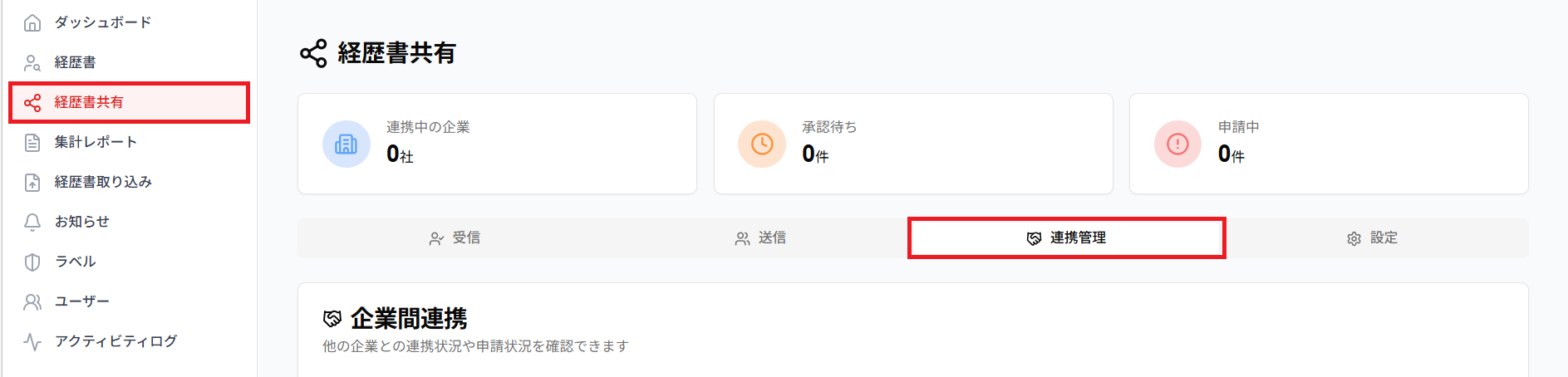
Skill Suite IDを確認する
連携管理タブの上部に自社のSkill Suite IDが表示されています。「コピー」ボタンでクリップボードにコピーし、連携したい相手企業にお伝えください。
Skill Suite IDのロゴデータをダウンロードする
Skill Suite IDのロゴデータをダウンロードすることができます。名刺にSkill Suite IDを掲載いただくことで、他社との交流時に企業間連携を円滑に進める事が出来ます。
ダウンロードできるデータは以下の2パターンです。
- Skill Suiteのロゴ+自社のSkill Suite ID
ロゴとIDがセットになったデータです。そのままご利用いただけます。 - Skill Suiteのロゴのみ
ロゴのみのデータです。自社のSkill Suite IDを別の書体に変えた画像にするなど、自社の特色に合わせたカスタマイズをいただくことができます。
ロゴデータのダウンロードは以下の手順となります。
- 自社のSkill Suite IDの「コピー」ボタンの右側の「ダウンロード」をクリックします
- 「Skill Suite IDバッジのダウンロード」ダイアログが開きます
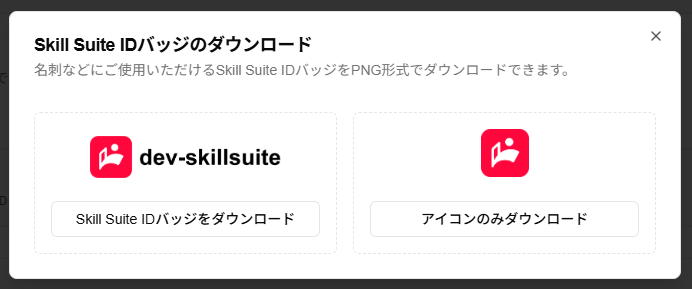
- ダウンロードしたいロゴデータの「○○をダウンロード」ボタンをクリックします
- ブラウザ画面の右上にダウンロードが完了したポップアップが表示されます
- 自身のPC上(エクスプローラーのダウンロードフォルダ)にダウンロードされたロゴデータをご利用ください
※ファイル名は以下の通りです。- Skill Suiteのロゴ+自社のSkill Suite ID:「skillsuite-(自社のSkill Suite ID).png」
- Skill Suiteのロゴのみ:「skillsuite-logo.png」
連携を申請する
- 連携管理タブの「連携申請」ボタンをクリックします
.png?width=702&height=77&name=%E9%80%A3%E6%90%BA%E4%B8%AD%E4%BC%81%E6%A5%AD%E3%81%AE%E3%80%8C%E9%80%A3%E6%90%BA%E7%94%B3%E8%AB%8B%E3%80%8D%E3%83%9C%E3%82%BF%E3%83%B3%E3%81%AE%E3%82%B9%E3%82%AF%E3%83%AA%E3%83%BC%E3%83%B3%E3%82%B7%E3%83%A7%E3%83%83%E3%83%88(Skill%20Suite%20ID).png)
- 相手企業のSkill Suite IDを入力します
- 必要に応じて申請メッセージを入力します
- 「申請する」ボタンをクリックします
.png?width=346&height=324&name=%E6%96%B0%E8%A6%8F%E9%80%A3%E6%90%BA%E7%94%B3%E8%AB%8B%E3%83%80%E3%82%A4%E3%82%A2%E3%83%AD%E3%82%B0%E3%81%AE%E3%82%B9%E3%82%AF%E3%83%AA%E3%83%BC%E3%83%B3%E3%82%B7%E3%83%A7%E3%83%83%E3%83%88(Skill%20Suite%20ID).png)
申請後、相手企業が承認すると連携が完了します。
連携申請を承認・拒否する
他社から連携申請を受け取ると、連携管理タブの「申請一覧」セクションに表示されます。
「受信」エリアから申請の承認・拒否を選択できます。.png?width=726&height=136&name=%E7%94%B3%E8%AB%8B%E4%B8%80%E8%A6%A7%E3%83%BB%E5%8F%97%E4%BF%A1%E3%82%A8%E3%83%AA%E3%82%A2%E3%81%AE%E3%82%B9%E3%82%AF%E3%83%AA%E3%83%BC%E3%83%B3%E3%82%B7%E3%83%A7%E3%83%83%E3%83%88(Skill%20Suite%20ID).png)
- 承認:「承認」ボタンをクリックすると「申請承認の確認」ダイアログが開きます
「承認する」ボタンをクリックすると連携が完了します
連携が完了すると「連携中の企業」に相手企業が表示されます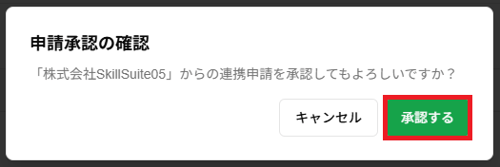
- 拒否:「拒否」ボタンをクリックすると「申請拒否の確認」ダイアログが開きます
「拒否する」ボタンをクリックすると申請を拒否します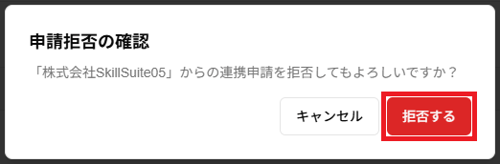
連携申請を取り消す
自社から送信した連携申請が相手の承認待ちの場合、「申請一覧」セクションから連携申請を取り消すことができます。
- 該当の企業欄にある「申請取消」ボタンをクリックします
.png?width=702&height=141&name=%E7%94%B3%E8%AB%8B%E4%B8%80%E8%A6%A7%E3%83%BB%E9%80%81%E4%BF%A1%E3%82%A8%E3%83%AA%E3%82%A2%E3%81%AE%E3%82%B9%E3%82%AF%E3%83%AA%E3%83%BC%E3%83%B3%E3%82%B7%E3%83%A7%E3%83%83%E3%83%88(Skill%20Suite%20ID).png)
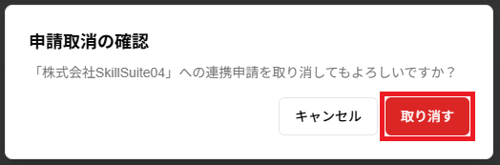
- 「申請取消の確認」ダイアログで「取り消す」ボタンをクリックすると申請を取り消せます
連携を解除する
連携中の企業との連携を解除するには、「連携中の企業」セクションから操作します。
- 該当の企業欄にある「連携解除」ボタンをクリックします

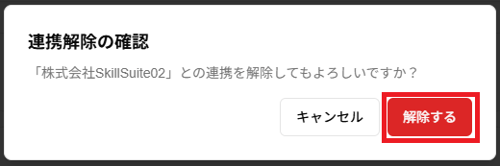
- 「連携解除の確認」ダイアログで「解除する」をクリックすると連携を解除することができます
⚠️
連携を解除すると、共有中の経歴書は相手企業から閲覧できなくなります。
連携履歴を確認する
連携管理タブの下部に、過去の連携・申請の履歴が表示されます。連携・解除・申請・承認・拒否などの操作履歴を確認できます。.png?width=726&height=381&name=%E9%80%A3%E6%90%BA%E5%B1%A5%E6%AD%B4%E3%81%AE%E3%82%B9%E3%82%AF%E3%83%AA%E3%83%BC%E3%83%B3%E3%82%B7%E3%83%A7%E3%83%83%E3%83%88(Skill%20Suite%20ID).png)