
経歴書の下書き保存の使い方
目次
⚠️
下書き保存について
下書き保存は、経歴書編集時に編集中の内容を一時的に保存できる機能です。
保存した情報は他ユーザーには共有されません。次回編集時に前回の状態から編集を再開できます。
作成途中で情報の確認が必要な場合など、複数回に分けて編集する際に便利です。
下書き保存の方法
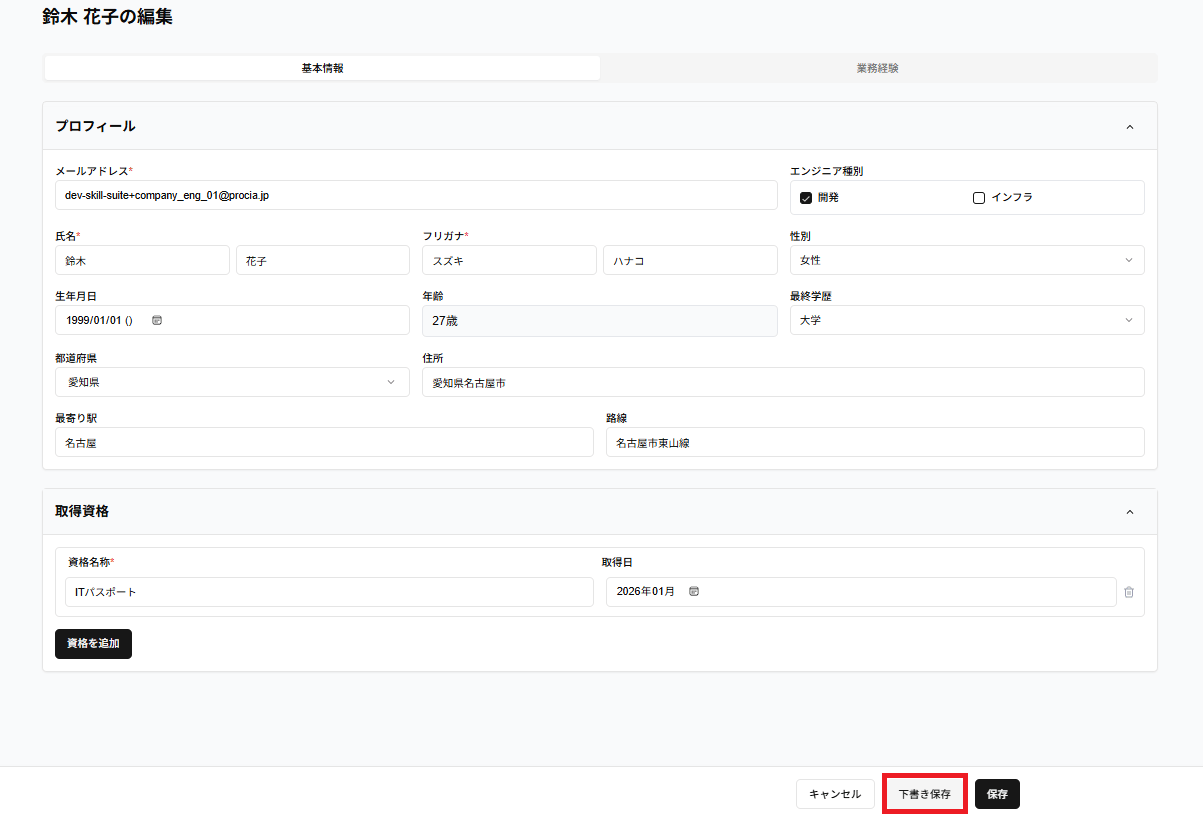
- 経歴書編集画面で編集したい項目を入力します
- ページ下部の「下書き保存」ボタンをクリックします
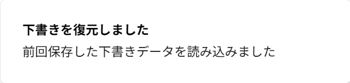
- 画面右下に表示されるポップアップにて下書き保存されたことを確認します
- 「キャンセル」をクリックするとページから離脱できます
クリックしない場合は編集画面に留まり、引き続き編集を続行できます
詳しい経歴書の編集方法は、「経歴書作成の概要」をご確認ください。
下書き保存した情報を経歴書に反映する
- 左メニューで「経歴書編集」をクリックします
- ページ上部の「編集」をクリックします
- 下書きデータ確認ダイアログが開きます
- 「復元する」をクリックします
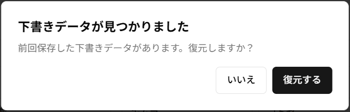
💡「いいえ」を選択した場合最後に保存されたデータが表示されます。
そのまま保存せずページを離れると、再度編集時に「下書きデータ確認」ダイアログが開きます。
※下書き保存データが削除されていない場合に、次回編集時にダイアログが再度表示されます。 - 画面右下に表示されるポップアップにて復元が完了したことを確認します
- 編集画面が開き、前回保存した状態から編集できます
- 編集完了後、「保存」をクリックして編集内容を反映させます
⚠️
下書き保存されたデータは以下のいずれかで自動削除されます。
- 本人による経歴書の保存
- 他者による経歴書の保存
他者が経歴書を保存した場合、本人への通知はありません。
※編集競合時の動作に関する詳細は、「複数のユーザーが同時に経歴書を編集した場合どのようになるか教えてください」をご確認ください。 - 下書き保存から30日経過したデータ
最近表示した記事
関連記事