
目次
⚠️
アクセス権限について
「お知らせ」機能の作成・送信は、管理者ロールまたは営業ロールを持つユーザーのみご利用いただけます。
「お知らせ」機能の作成・送信は、管理者ロールまたは営業ロールを持つユーザーのみご利用いただけます。
はじめに
お知らせ機能を使うと、管理者ロールまたは営業ロールを持つユーザーが全ユーザーを対象にメッセージを送信できます。送信されたお知らせは、受信者のダッシュボードとメールに届きます。
お知らせ機能の全体像については「お知らせの概要」をご確認ください。
お知らせを作成・送信する手順
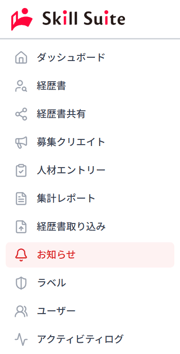
- 左メニューの「お知らせ」をクリックします
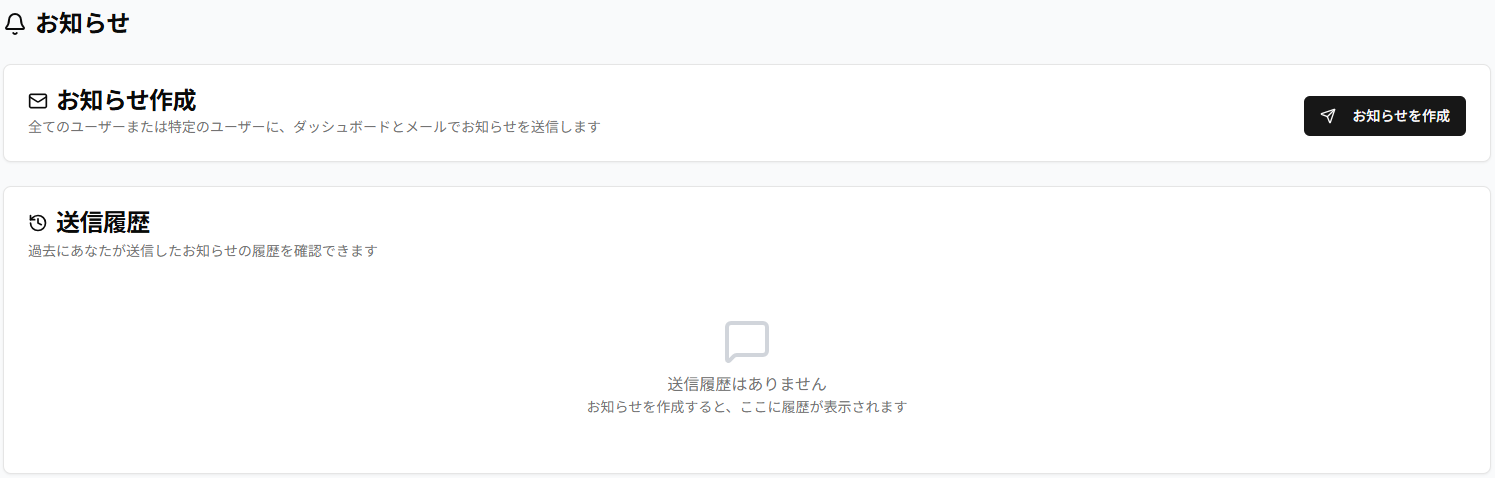
- 「お知らせを作成」ボタンをクリックします
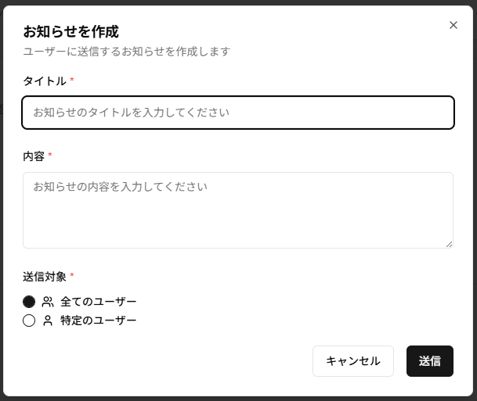
- お知らせ作成ダイアログが表示されるので、以下の項目を入力します
- タイトル(必須)
- 内容(必須)
- 送信先:全ユーザーまたは特定のユーザーを指定
-
⚠️送信したお知らせは取り消しできません。送信前に内容をご確認ください。
- 「送信」ボタンをクリックすると送信対象のユーザーにお知らせが送信され、「送信履歴」に送信したお知らせが表示されます
💡
送信済みのお知らせは「送信履歴」から確認できます。
詳しくは「送信履歴の確認・複製・削除」をご確認ください。
詳しくは「送信履歴の確認・複製・削除」をご確認ください。
送信先の指定方法
送信先は以下の方法で指定できます。
- 全ユーザー:登録されているすべてのユーザーに送信します
- 特定のユーザー:ユーザーを検索して個別に選択します
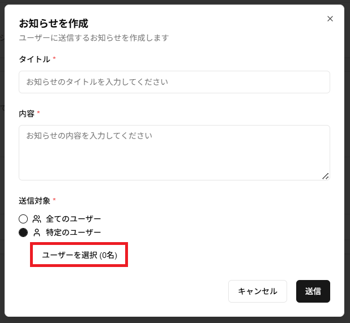
指定ユーザーを選択してお知らせを送信する手順は以下の通りです。- 「特定のユーザー」のラジオボタンをクリックして「ユーザーを選択」ボタンをクリックします
- 検索ボックスから氏名又はメールアドレスで検索、またはフィルターボタン(漏斗マーク)をクリックして条件を指定して検索します
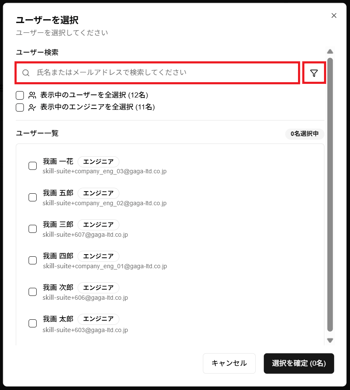
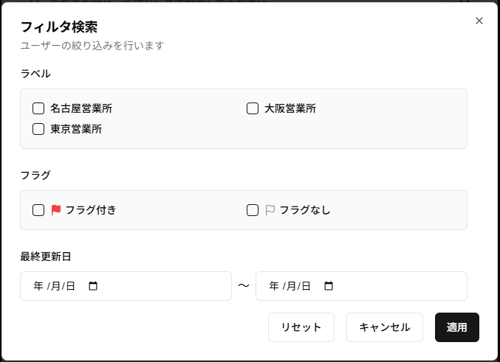
※フィルターボタンをクリックすると以下の条件から絞り込みができます。
条件を選択して「適用」ボタンをクリックすると「ユーザー選択」ダイアログのユーザー一覧に該当のユーザーが表示されます。
- ラベル:事前に作成したラベルをチェックボックスで選択(有効なプランのユーザーのみ)
- フラグ:フラグ付き・なしをチェックボックスで選択
- 最終検索日:最終更新日の期間を直接入力またはカレンダーから日付を指定
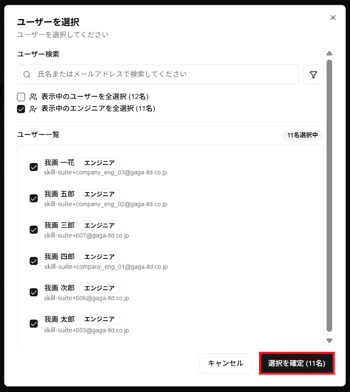
- お知らせを送信したいユーザーをチェックボックスで選択し、「選択を確定」ボタンをクリックします。
※検索ボックス下の以下の条件でまとめて選択することも可能です- 表示中のユーザーを全選択
- 表示中のエンジニアを全選択
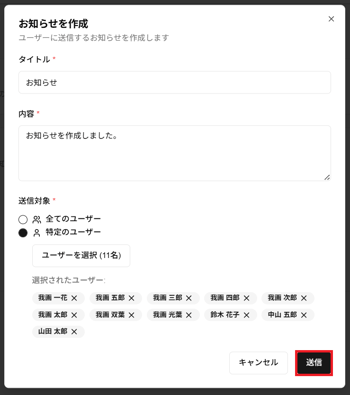
- 選択されたユーザーを確認し「送信」ボタンをクリックする
- 「特定のユーザー」のラジオボタンをクリックして「ユーザーを選択」ボタンをクリックします
💡
全選択チェックボックスの有効的な使い方
「表示中のユーザーを全選択」「表示中のエンジニアを全選択」
上記二つのチェックボックスは、検索ボックスやフィルターで絞り込みをせず使用することも可能ですが、絞り込みをして「ユーザー一覧」に表示されたユーザーを全選択またはエンジニアを全選択することも可能です。
例:「名古屋営業所」ラベルの「エンジニア」ロールのユーザーにお知らせを送信したい場合
「表示中のユーザーを全選択」「表示中のエンジニアを全選択」
上記二つのチェックボックスは、検索ボックスやフィルターで絞り込みをせず使用することも可能ですが、絞り込みをして「ユーザー一覧」に表示されたユーザーを全選択またはエンジニアを全選択することも可能です。
例:「名古屋営業所」ラベルの「エンジニア」ロールのユーザーにお知らせを送信したい場合
- 「フィルター検索」ダイアログのラベルで「名古屋営業所」のチェックボックスをクリック
- 「適用」ボタンをクリックする
- 「ユーザーを選択」ダイアログのユーザー一覧にフィルター結果が反映されて表示される
- 「表示中のエンジニアを全選択」のチェックボックスをクリックする
- 「選択を確定」ボタンをクリックすると選択されたユーザーが表示される
⚠️
アクセス権限について
「ラベル」機能は、下記のプラン・ユーザーのみご利用いただけます。
「ラベル」機能は、下記のプラン・ユーザーのみご利用いただけます。
- 対象プラン:プレミアムプラン以上
- 対象ユーザー:管理者ロール・営業ロールを持つユーザー
ラベル機能の詳細は「ラベルの概要」をご確認ください。