
目次
⚠️ 「ラベル」機能は、下記のプラン・ユーザーのみご利用いただけます。
- 対象プラン:プレミアムプラン以上
- 対象ユーザー:管理者ロール・営業ロールを持つユーザー
ラベルを作成する
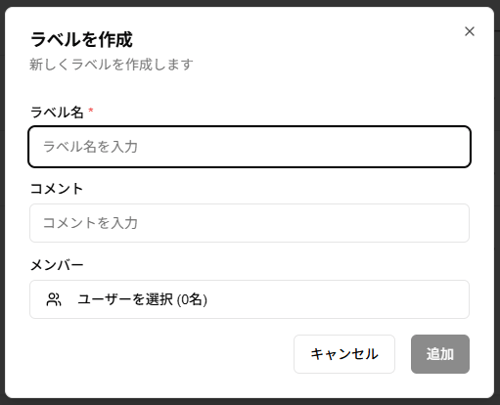
- ラベル画面の「ラベルを作成」ボタンをクリックするとダイアログが開きます

- 以下の項目を入力して「追加」ボタンをクリックしてください
- ラベル名(必須)
- コメント(任意)
- メンバー(任意):ユーザーを検索して追加できます
💡
メンバーの追加方法
- メンバーの「ユーザーを選択(0名)」ボタンをクリックすると「ユーザーを選択」ダイアログが開きます
- 以下の方法でユーザーを検索します
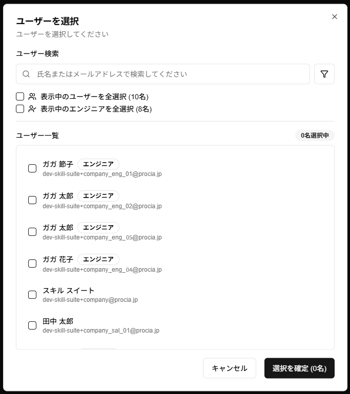
- 「ユーザー検索」の検索ボックスから氏名またはメールアドレスを入力して検索
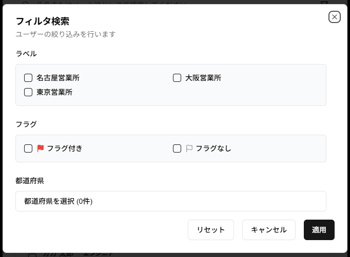
- 検索ボックス横のフィルターボタン(漏斗マーク)をクリックして「フィルター検索」ダイアログを開く
以下の項目を指定して「適用」ボタンをクリック- ラベル(複数選択可):過去に設定したラベルで絞り込みが行えます
- フラグ:フラグ付き・フラグなしで絞り込みが行えます
- 都道府県(複数選択可)
- 「表示中のユーザーを全選択」のチェックボックスをクリック
※テキストボックスやフィルターを使用した状態でも使用していない状態でも選択できます。 - 「表示中のエンジニアを全選択」のチェックボックスをクリック
※テキストボックスやフィルターを使用した状態でも使用していない状態でも選択できます。
- 「ユーザー一覧」に表示された検索結果から該当のユーザーのチェックボックスをクリックします
- 「選択を確定」ボタンをクリックするとメンバーに追加されます
ラベルを編集する
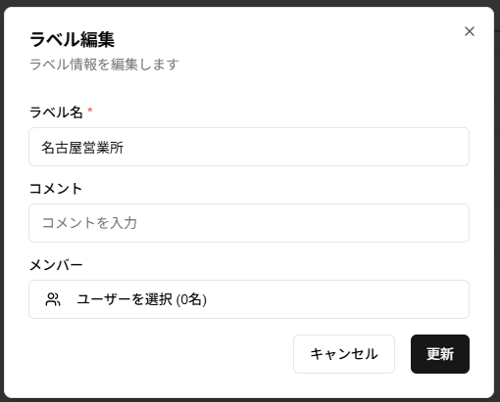
- ラベル一覧の「編集」ボタンをクリックするとダイアログが開きます

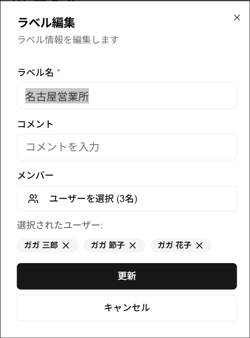
- ラベル名・コメント・メンバーを変更して「更新」ボタンをクリックすると編集が完了します
⚠️
スマートフォンなどの小さい画面での操作
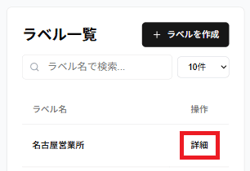
- 「詳細」ボタンをクリックします
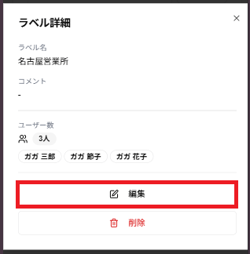
- 詳細画面が開いたら、「編集」ボタンをクリックします
- ラベル名・コメント・メンバーを変更して「更新」ボタンをクリックすると編集が完了します
ラベルを削除する
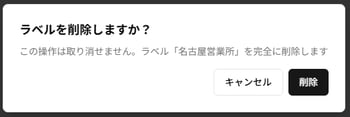
- ラベル一覧の「削除」ボタンをクリックすると確認ダイアログが表示されます

-
「削除」ボタンをクリックすると削除が完了します
⚠️
削除したラベルは元に戻せません。