
目次
⚠️
アクセス権限について
「人材エントリー」機能は、下記のプラン・ユーザーのみご利用いただけます。
「人材エントリー」機能は、下記のプラン・ユーザーのみご利用いただけます。
- 対象プラン:スタンダードプラン以上
- 対象ユーザー:管理者ロール・営業ロールを持つユーザー
はじめに
人材エントリーでは、管理者・営業ロールを持つユーザーがエンジニアの経歴書を共有することで、企業間連携をしている企業が公開している案件情報に応募することができます。
本記事では、応募する具体的な手順を解説します。
💡
人材エントリー機能のその他詳細、関連機能の詳細は以下をご確認ください。
- 概要:「人材エントリーの概要」
- フィルター機能:「人材エントリーのフィルター機能の使い方」
- 表示優先度:「人材エントリーの表示優先度」
- 企業間連携:「企業間連携の管理方法」
案件の詳細確認
案件一覧での概要詳細表示
案件一覧上では、各案件の件名、送信先企業、案件の期間、概要の一部、案件の受信日、募集期限を確認できます。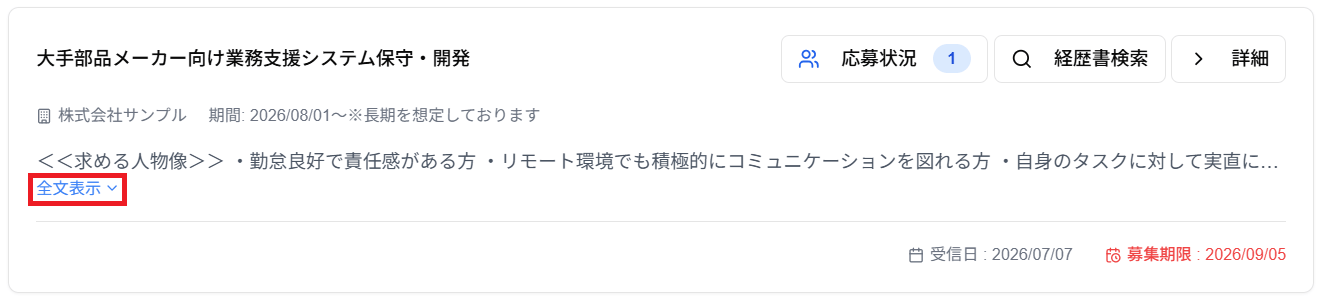
「全文表示」をクリックすると概要の全文を確認することができます。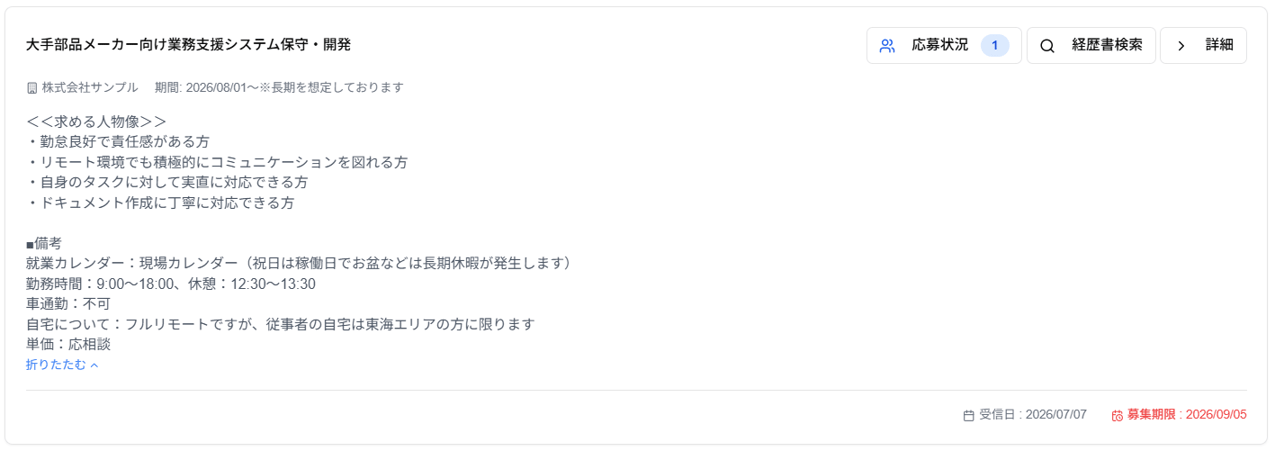
詳細表示画面
一覧の各案件情報のツールバーにある「詳細」をクリックして、案件情報の詳細画面を開きます。
※案件情報の各項目の詳細は「募集クリエイトの概要」をご確認ください。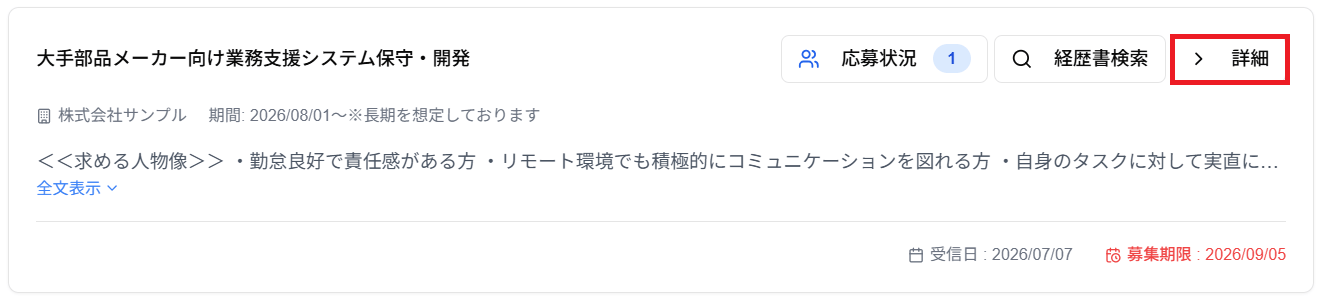
【案件情報の詳細画面】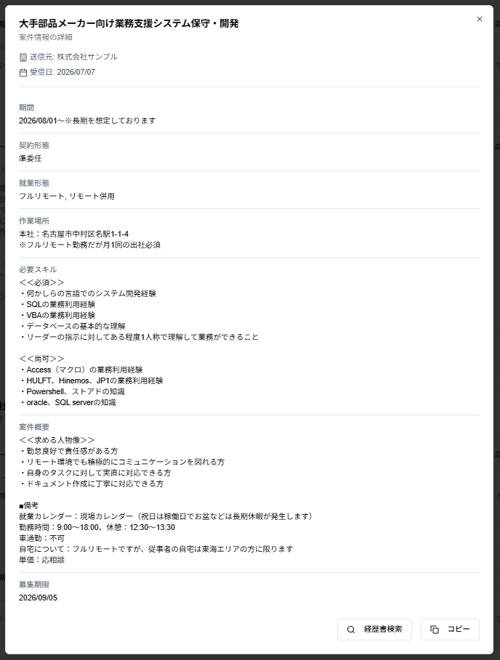
詳細画面では以下の2つの機能が使用できます。
- 案件の応募:「経歴書検索」ボタンから案件の応募ができます。詳しい方法は後述する「応募手順|手順2」をご確認ください。
- 案件情報のコピー:「コピー」ボタンをクリックすると、クリップボードに案件情報がコピーされます。そのままメモやメールにペーストして使用することが可能です。
<案件情報のコピーイメージ>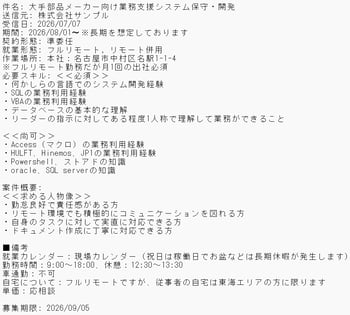
応募手順
- 「公開中の案件」から応募したい案件を探します
※案件を効率的に探す方法は「人材エントリーのフィルター機能の使い方|案件の絞り込み」をご参照ください。 - 応募したい案件内のツールバーにある「経歴書検索」ボタンをクリックします
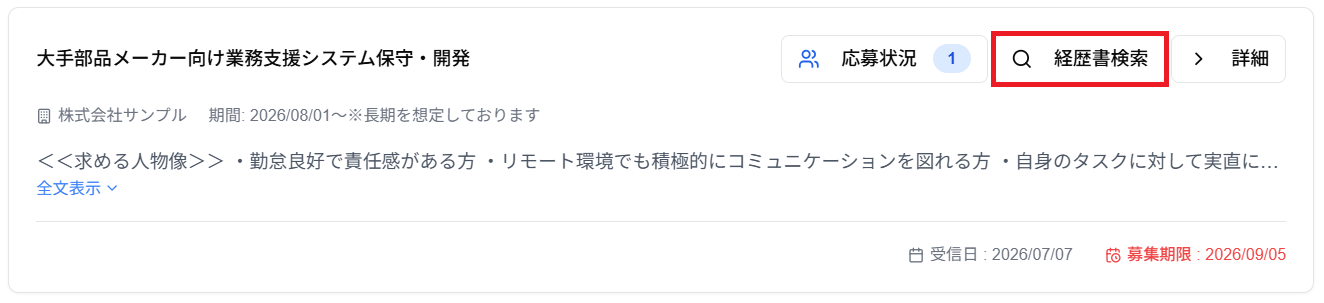
※案件情報の詳細画面にある「経歴書検索」ボタンからも同じように操作できます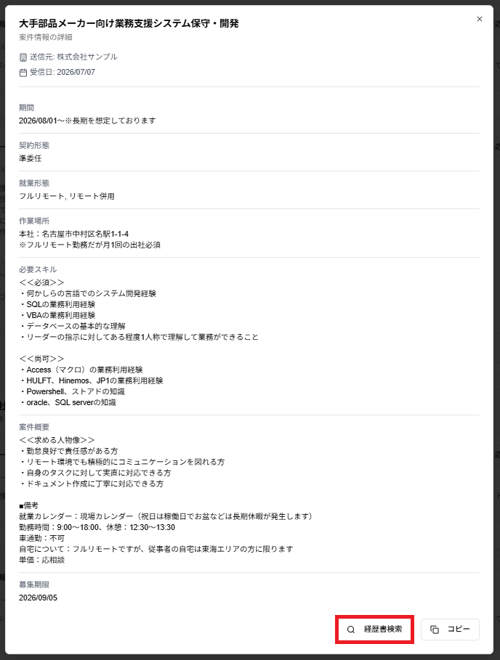
- 「経歴書検索」ダイアログが開きます
.png?width=342&height=933&name=%E3%80%8C%E7%B5%8C%E6%AD%B4%E6%9B%B8%E6%A4%9C%E7%B4%A2%E3%80%8D%E3%83%80%E3%82%A4%E3%82%A2%E3%83%AD%E3%82%B0%E3%81%AE%E3%82%B9%E3%82%AF%E3%83%AA%E3%83%BC%E3%83%B3%E3%82%B7%E3%83%A7%E3%83%83%E3%83%88(%E6%A4%9C%E7%B4%A2%E6%9D%A1%E4%BB%B6%E3%81%82%E3%82%8A).png)
- 案件に沿った人材を検索し、「検索」ボタンをクリックします
※検索方法は「人材エントリーのフィルター機能の使い方|経歴書検索」をご参照ください。
※手順3で何も指定せず「検索」ボタンをクリックすると経歴書が全件表示されます。(他社から共有された経歴書含む) - 「エンジニア選択」ダイアログが開き、絞り込み結果が表示されます
※「検索条件を変更」ボタンから、再度検索条件を変更できます。
※既に同じ案件に応募しているエンジニアは選択できません。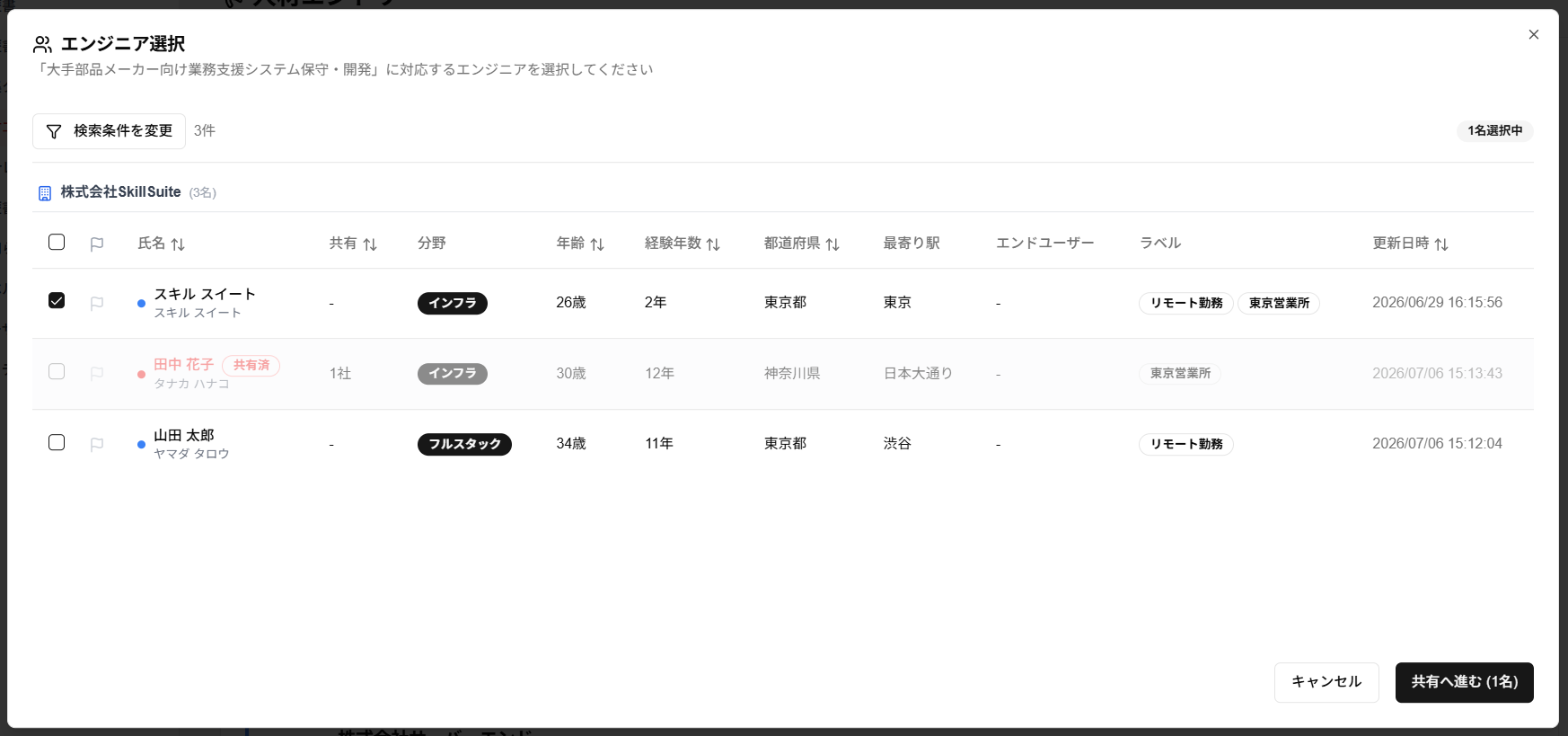
- 応募したいエンジニアをチェックボックスで選択して「共有へ進む(○名)」ボタンをクリックします
※項目名の行にあるチェックボックスをクリックすると表示されているすべてのエンジニアが選択されます。(既に応募済みのエンジニア以外) - 「経歴書を共有する」ダイアログが開きます
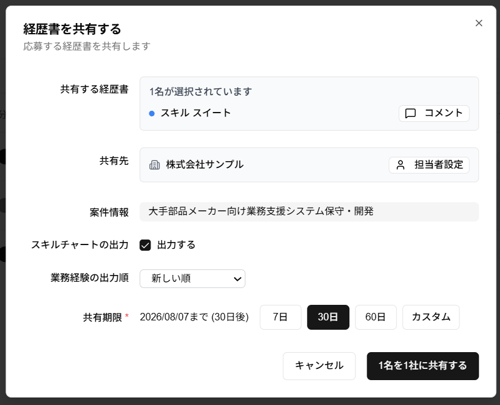
- 以下の項目を確認・設定します
- 共有する経歴書:共有する経歴書の名前を確認、コメントを入力(任意)
個別でコメントを入れたい場合は「コメント」ボタンから入力できます。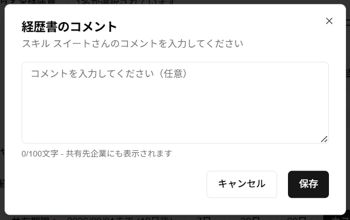
- 共有先:共有先企業を確認、担当者を入力(任意)
共有先企業の担当者を設定したい場合は、「担当者設定」ボタンから入力できます。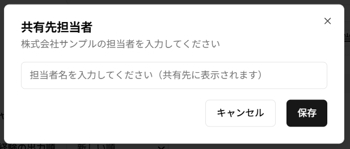
- 案件情報:応募する案件情報の件名を確認
- スキルチャートの出力:経歴書にスキルチャートを出力するか否かをチェックボックスのオン/オフで選択
- 業務経験の出力順:「新しい順」をクリックして、プルダウンメニューから業務経験の出力順をクリックで選択
- 共有期限:共有期限をクリックで選択
カスタムの場合はカレンダーから日付を選択してください。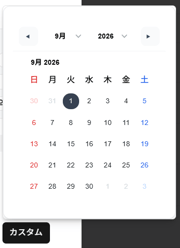
- 共有する経歴書:共有する経歴書の名前を確認、コメントを入力(任意)
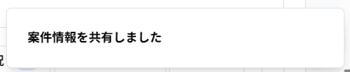
- 「案件情報を共有しました」ポップアップが表示され、共有が完了したことを確認します
⚠️
- マスキングについて
他社の経歴書はマスキングされた状態で表示されます。経歴書を応募した際、応募先では自社の経歴書もマスキングされます。%E3%81%AE%E3%82%B9%E3%82%AF%E3%83%AA%E3%83%BC%E3%83%B3%E3%82%B7%E3%83%A7%E3%83%83%E3%83%88.png?width=1749&height=817&name=%E3%80%8C%E3%82%A8%E3%83%B3%E3%82%B8%E3%83%8B%E3%82%A2%E9%81%B8%E6%8A%9E%E3%80%8D%E3%83%80%E3%82%A4%E3%82%A2%E3%83%AD%E3%82%B0(%E4%BB%96%E7%A4%BE%E3%81%AE%E7%B5%8C%E6%AD%B4%E6%9B%B8%E5%90%AB%E3%82%80)%E3%81%AE%E3%82%B9%E3%82%AF%E3%83%AA%E3%83%BC%E3%83%B3%E3%82%B7%E3%83%A7%E3%83%83%E3%83%88.png)
- 共有期限について
他社の経歴書を共有する場合、共有元企業の共有期限が引き継がれます。 - スキルチャートの出力と業務経験の出力順について
共有期限と同じく、共有元企業の設定が引き継がれます。%E3%81%AE%E3%82%B9%E3%82%AF%E3%83%AA%E3%83%BC%E3%83%B3%E3%82%B7%E3%83%A7%E3%83%83%E3%83%88.png?width=500&height=297&name=%E3%80%8C%E7%B5%8C%E6%AD%B4%E6%9B%B8%E3%82%92%E5%85%B1%E6%9C%89%E3%81%99%E3%82%8B%E3%80%8D%E3%83%80%E3%82%A4%E3%82%A2%E3%83%AD%E3%82%B0(%E4%BB%96%E7%A4%BE%E3%81%AE%E7%B5%8C%E6%AD%B4%E6%9B%B8%E5%85%B1%E6%9C%89%E6%99%82)%E3%81%AE%E3%82%B9%E3%82%AF%E3%83%AA%E3%83%BC%E3%83%B3%E3%82%B7%E3%83%A7%E3%83%83%E3%83%88.png)
- 共有された企業側の見え方
案件を作成した企業には、経歴書の実際の所有企業ではなく、応募した企業の経歴書として表示されます。
例:A社の案件にB社が経歴書共有機能で共有されたC社の経歴書を使用して応募した場合、A社には「B社からの応募」として表示され、経歴書の所有企業(C社)は表示されません。
💡
自社と他社の経歴書を混合して共有する場合
自社の経歴書と他社の経歴書を同時に共有する場合、共有期限やスキルチャートの出力設定は、自社の経歴書のみに適用されます。他社の経歴書は共有元企業の設定が引き継がれます。
%E3%81%AE%E3%82%B9%E3%82%AF%E3%83%AA%E3%83%BC%E3%83%B3%E3%82%B7%E3%83%A7%E3%83%83%E3%83%88.png?width=500&height=483&name=%E3%80%8C%E7%B5%8C%E6%AD%B4%E6%9B%B8%E3%82%92%E5%85%B1%E6%9C%89%E3%81%99%E3%82%8B%E3%80%8D%E3%83%80%E3%82%A4%E3%82%A2%E3%83%AD%E3%82%B0(%E8%87%AA%E7%A4%BE%E3%81%A8%E4%BB%96%E7%A4%BE%E3%81%AE%E7%B5%8C%E6%AD%B4%E6%9B%B8%E5%85%B1%E6%9C%89%E6%99%82)%E3%81%AE%E3%82%B9%E3%82%AF%E3%83%AA%E3%83%BC%E3%83%B3%E3%82%B7%E3%83%A7%E3%83%83%E3%83%88.png)
自社の経歴書と他社の経歴書を同時に共有する場合、共有期限やスキルチャートの出力設定は、自社の経歴書のみに適用されます。他社の経歴書は共有元企業の設定が引き継がれます。
応募状況確認
経歴書を応募すると一覧の該当案件情報のツールバーにある「応募状況」ボタン上の数字が増えます。一覧上では、この数字で案件に応募したエンジニアの人数を把握することができます。
※応募後に数字が変化しない場合は、ブラウザ上の更新マーク を押してページを再読み込みしてください。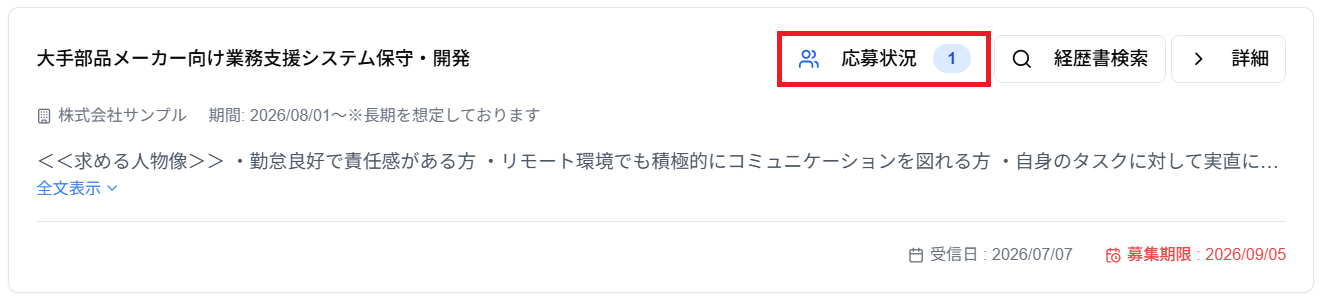
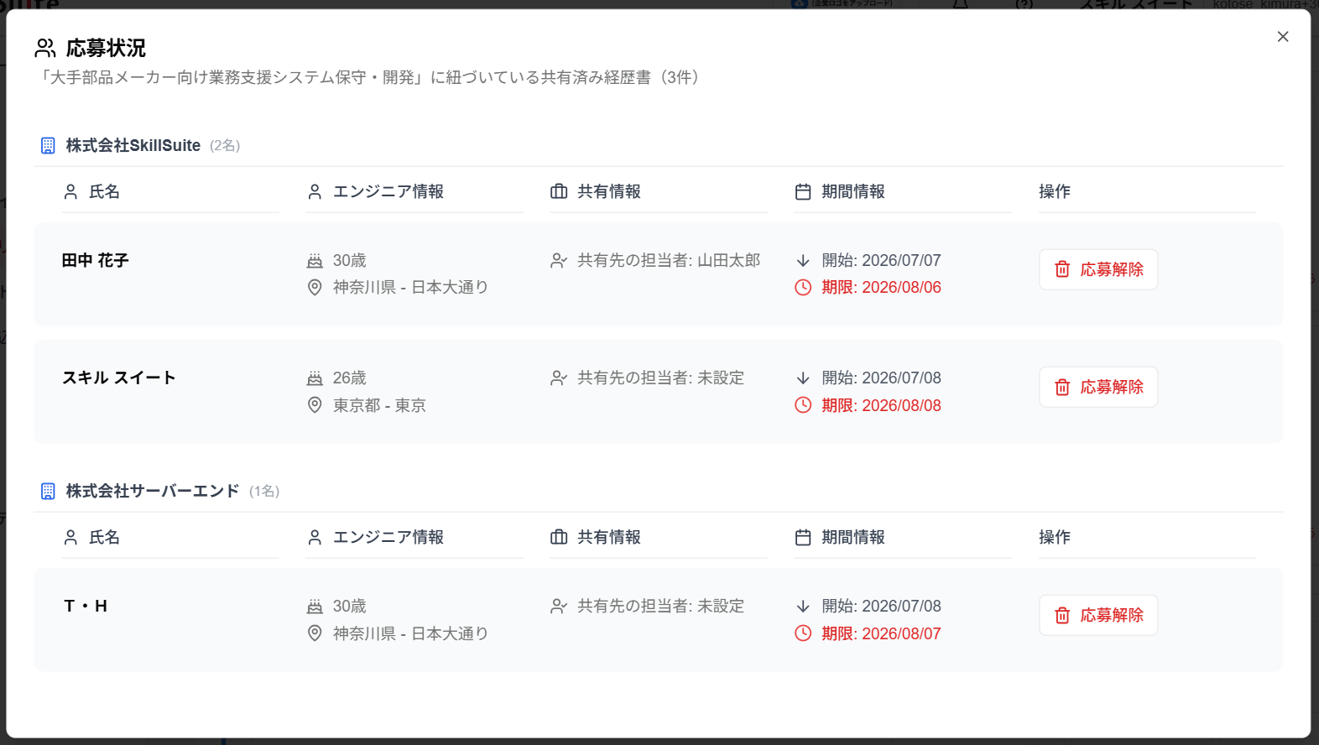
また、「応募状況」ボタンをクリックすると、「応募状況」ダイアログが開き、応募済みのエンジニア情報を確認でき、必要に応じて応募削除も可能です。エンジニア情報は、自社と共有元の企業ごとにまとめられて表示されます。
※応募解除の手順については後述する「応募解除手順」をご確認ください。
「応募状況」ダイアログでは以下を確認できます。
- 氏名
- エンジニア情報:年齢、都道府県 - 最寄り駅
- 共有情報:共有先の担当者
- 期間情報:
- 開始:応募した日付
- 期限:応募期限
- 操作:「応募解除」ボタン
応募解除手順
案件に応募した後、解除することも可能です。
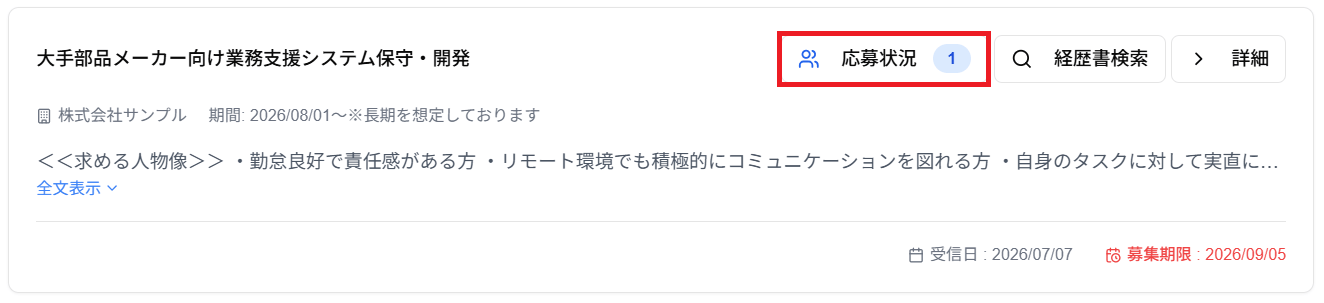
- 該当する案件情報のツールバーにある「応募状況」ボタンをクリックします
- 「応募状況」ダイアログが開きます
- 削除したいエンジニアの操作列にある「応募解除」ボタンをクリックします
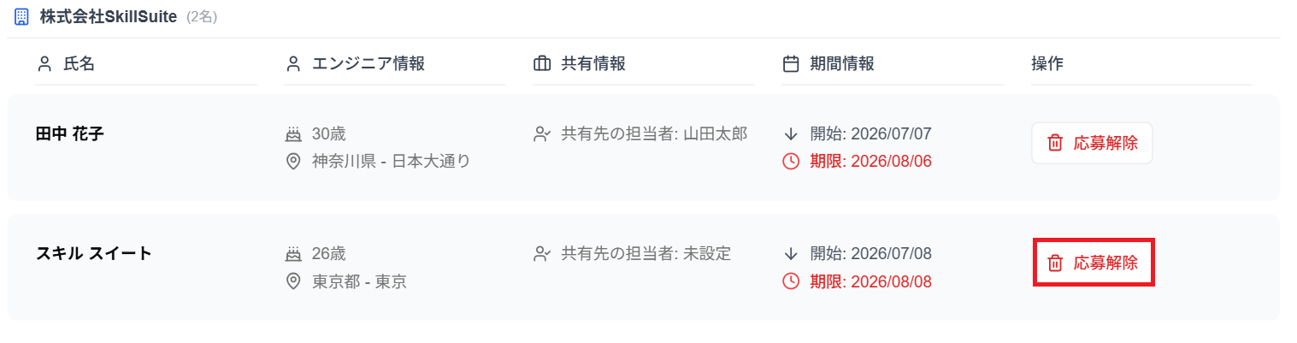
- 「応募を削除しますか?」ダイアログで「削除する」ボタンをクリックします

- 「応募状況」ダイアログに遷移し、削除したエンジニアが一覧から消えていることを確認します
%E3%81%AE%E3%82%B9%E3%82%AF%E3%83%AA%E3%83%BC%E3%83%B3%E3%82%B7%E3%83%A7%E3%83%83%E3%83%88.png?width=1575&height=896&name=%E3%80%8C%E5%BF%9C%E5%8B%9F%E7%8A%B6%E6%B3%81%E3%80%8D%E3%83%80%E3%82%A4%E3%82%A2%E3%83%AD%E3%82%B0(%E5%BF%9C%E5%8B%9F%E5%89%8A%E9%99%A4%E5%BE%8C)%E3%81%AE%E3%82%B9%E3%82%AF%E3%83%AA%E3%83%BC%E3%83%B3%E3%82%B7%E3%83%A7%E3%83%83%E3%83%88.png)
⚠️
応募解除時の注意
「応募削除」を実行すると、案件への応募は取り消されますが、エンジニアの経歴書は共有された状態が続きます。自社の経歴書に限らず、他企業から共有された経歴書を案件に応募した場合でも同様です。
※「経歴書共有」機能の「送信」タブ上では「共有している経歴書」一覧上に表示されたままとなります。経歴書共有も解除したい場合は、「共有している経歴書」一覧で該当の経歴書共有を解除してください。
詳しい操作方法は「経歴書を共有する|共有を削除する」をご確認ください。
「応募削除」を実行すると、案件への応募は取り消されますが、エンジニアの経歴書は共有された状態が続きます。自社の経歴書に限らず、他企業から共有された経歴書を案件に応募した場合でも同様です。
※「経歴書共有」機能の「送信」タブ上では「共有している経歴書」一覧上に表示されたままとなります。経歴書共有も解除したい場合は、「共有している経歴書」一覧で該当の経歴書共有を解除してください。
詳しい操作方法は「経歴書を共有する|共有を削除する」をご確認ください。