目次
募集クリエイトの送信履歴
募集クリエイトの送信履歴には、特定の企業(※)へ送信した案件情報の履歴が表示されます。
※案件情報作成時に選択した企業間連携先の企業(%E5%85%B1%E6%9C%89%E5%85%88%E5%A4%89%E6%9B%B4%E3%83%9C%E3%82%BF%E3%83%B3).png?width=725&height=194&name=%E5%8B%9F%E9%9B%86%E3%82%AF%E3%83%AA%E3%82%A8%E3%82%A4%E3%83%88%E3%81%AE%E9%80%81%E4%BF%A1%E5%B1%A5%E6%AD%B4(%E3%82%B5%E3%83%B3%E3%83%97%E3%83%AB%E3%81%82%E3%82%8A)(%E5%85%B1%E6%9C%89%E5%85%88%E5%A4%89%E6%9B%B4%E3%83%9C%E3%82%BF%E3%83%B3).png)
右上の「フィルター」ボタンから送信した案件の絞り込みが可能です。詳しくは後述する「フィルター機能」をご確認ください。
また、右隣のソートボタンから送信日と募集期限を基準に並び替えが可能です。詳しくは後述する「並び順の変更」をご確認ください。
案件情報毎に4種類のボタンが表示されます。
- 応募状況:案件に応募したユーザーの経歴書を確認可能
- 共有先変更:案件を共有した企業を確認・編集可能
- 詳細:案件情報の全ての項目と「複製」ボタン、「編集」ボタンが表示
- 公開終了:案件情報の公開を終了するか確認するポップアップウィンドウが表示
フィルター機能
他企業に公開している案件を詳細な条件で絞り込むことができます。複数の条件を組み合わせることも可能です。
- 「送信履歴」のツールバーにある「フィルター」ボタンをクリックします。

- 「案件の絞り込み」ダイアログが開きます。
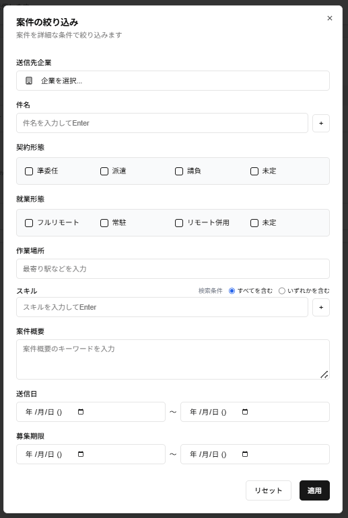
- 以下の項目から絞り込みの条件を指定します
※項目「スキル」は、検索条件を変更することができます- 送信先企業:「企業を選択」をクリックして、プルダウンメニューから企業をチェックボックスで選択(複数選択可)
企業間連携をしている企業から、案件を送信した企業を選択できます。該当の企業に送信した案件のみを表示させることができます。 - 件名:案件の件名に含まれるキーワードをテキスト入力(複数入力可)
- 契約形態:契約状態をチェックボックスで選択(複数選択可)
- 就業形態:就業状態をチェックボックスで選択(複数選択可)
- 作業場所:作業場所をテキスト入力
- スキル:スキルをテキスト入力(複数入力可)
- 案件概要:案件概要のキーワードをテキスト入力
- 送信日:送信日の範囲を指定
テキスト入力またはカレンダーから日付を選択できます。 - 募集期限:応募期限の範囲を指定
テキスト入力またはカレンダーから日付を選択できます。
※条件の指定方法の詳細は「人材エントリーのフィルター機能の使い方|案件の絞り込み」をご確認ください。💡検索条件について
フィルター検索の一部項目はラジオボタンで検索条件を変更することができます。
検索条件は以下となります。- すべてを含む:選択した条件のすべてを含む経歴書を表示(AND検索)
- いずれかを含む:選択した条件のいずれかを含む経歴書を表示(OR検索)
- 送信先企業:「企業を選択」をクリックして、プルダウンメニューから企業をチェックボックスで選択(複数選択可)
- 「適用」ボタンをクリックすると、絞り込み結果が表示されます
並び順の変更
「送信履歴」上部のツールバーの「送信日(新しい順)」ボタンをクリックすると案件情報の並び順を変更できます。送信日の新しい順・古い順または期限の近い順・遠い順から選択できます。デフォルトは「送信日(新しい順)」となります。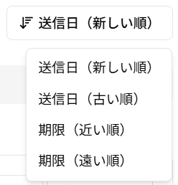
別メニュー(経歴書や集計レポートなど)に遷移すると設定した並び順はリセットされ、デフォルトの「送信日(新しい順)」に変更されます。ログアウトした場合にも同様にリセットされます。
タブ
選択タブによって表示される案件が異なります。
- 公開中:公開中の案件情報のタイトルや概要を表示
- 公開終了:公開終了した案件のタイトルや概要を表示
タブに表示される数字は公開中案件、公開終了案件の件数を表します。
応募状況ボタン
「応募状況」ボタンをクリックする事で、案件情報毎に「人材エントリー」機能から共有された経歴書(ユーザー)の確認が可能です。
「氏名(例:T・H)」をクリックすると共有された経歴書の詳細画面が表示されます。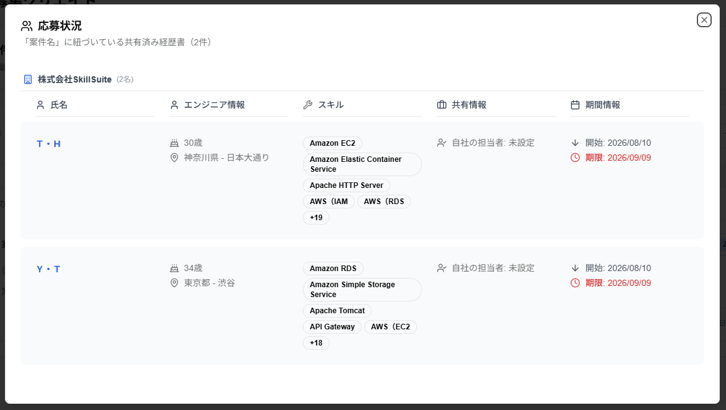
人材エントリーについて詳しくは「人材エントリーの概要」をご確認ください。
新着応募について
新しく応募があると、送信履歴の該当案件の「応募状況」ボタンのカラーが青色で表示されます。
ボタンをクリックして「応募状況」ダイアログを開くと、新着の経歴書が新着バッチ付きで表示されます。
「応募状況」ダイアログを閉じた時点で、このバッチと「応募状況」ボタンの青色が自動で消失します。再度ダイアログを開くとバッチなしで表示されるため、新着応募と既読応募を一目で区別できます。
案件への応募を解除場合、共有された経歴書は案件募集側の企業に共有されたままとなります。
自社の経歴書に限らず、他企業から共有された経歴書を案件に応募した場合でも同様です。
他企業から共有された経歴書の共有期間は共有元企業が設定した共有期間に準じます。
共有先変更ボタン
「共有先変更」ボタンをクリックすると、企業間連携中の企業が一覧表示され、案件の共有先企業の追加・削除ができます。変更手順は以下の通りです。
- 「共有先変更」ボタンをクリックし、「共有先企業の編集」ダイアログを開きます
- 以下の操作を行い、共有先企業を選択します
- 新たに共有したい企業にはチェックを付けて選択し、共有を辞めたい企業のチェックを外して解除します
※既に共有中の企業にはチェックがついた状態で表示されます。 - ダイアログ右上の「全選択」「全解除」ボタンで一覧表示されている企業をすべて選択・解除も可能です
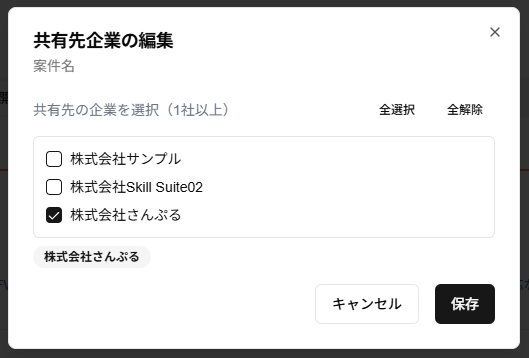
- 新たに共有したい企業にはチェックを付けて選択し、共有を辞めたい企業のチェックを外して解除します
- ダイアログ下部に表示される選択中の企業を確認し、「保存」ボタンをクリックします
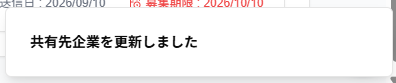
- 画面右下に表示される「共有先企業を更新しました」ポップアップで正常に変更されたことを確認します
詳細ボタン
案件情報の全ての項目と右下に「複製」ボタン、「編集」ボタンが表示されます。
- 「複製」ボタン:送信先以外が該当の案件情報と同一の内容で、案件情報を作成する画面が表示されます。送信先は未選択の状態で表示されます。
- 「編集」ボタン:案件情報の編集や更新が可能です。編集完了後は「保存」ボタンをクリックしてください。
公開終了ボタン
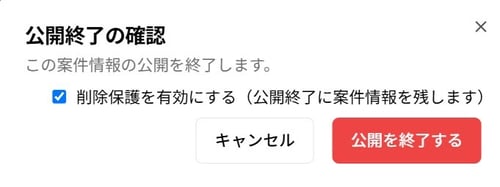
「公開終了」ボタンをクリックする事で、案件情報の公開を終了する事ができます。
公開終了の確認画面で「公開を終了する」ボタンをクリックすると、該当の案件情報が非表示になり、案件情報に対して人材エントリー(経歴書共有)ができなくなります。
人材エントリーについて詳しくは「人材エントリーの概要」をご確認ください。
また、「削除保護を有効にする(公開終了に案件情報を残します)」にチェックを入れた状態で公開終了する事を推奨します。この場合、公開を終了した案件情報は「公開終了」タブに移動します。