目次
⚠️
アクセス権限について
「人材エントリー」機能は、下記のプラン・ユーザーのみご利用いただけます。
「人材エントリー」機能は、下記のプラン・ユーザーのみご利用いただけます。
- 対象プラン:スタンダードプラン以上
- 対象ユーザー:管理者ロール・営業ロールを持つユーザー
はじめに
公開中の案件は各企業ごとに表示されます。「表示優先度」を設定することで企業の表示優先度や順番を変更できます。また、この設定は「ダッシュボード」機能の「人材募集ウィジェット」にも適用されます。
※「人材募集」ウィジェット内でも「表示優先度」の設定は可能です。
💡
人材エントリー機能のその他詳細、関連機能の詳細は以下をご確認ください。
- 概要:「人材エントリーの概要」
- 応募手順:「人材エントリーの応募手順」
- フィルター機能:「人材エントリーのフィルター機能の使い方」
- 人材募集ウィジェット:「人材募集ウィジェット」
表示優先度の概要
企業間連携をしている企業別に、案件の表示優先度を設定できます。
営業活動や業務の優先度に合わせて、3段階の優先度で企業を分類することで、画面に表示される案件の順番を効率的に管理できます。
各企業を「優先」「通常」「低い」のいずれかに割り振ることができます。同じ優先度内の企業の順番も変更できます。デフォルトは「通常」に割り振られます。
優先
「公開中の案件」画面で最優先に表示されます。
通常
「公開中の案件」画面で「優先」に割り振られた企業の次から表示されます。
低い
「公開中の案件」画面で「優先」・「通常」に割り振られた企業の次から表示されます。
⚠️
「低い」に割り振った企業の案件情報は、ダッシュボード上では非表示となります。
優先度の変更方法
企業の優先度を変更するには、変更したい企業名にホバーして(カーソルを合わせて)、企業名右側に表示されるアイコンをクリックします。クリックするアイコンは変更操作パターンをご参照ください。
アイコン表示
各優先度のアイコン表示(ホバー状態)は以下の通りです。
【優先】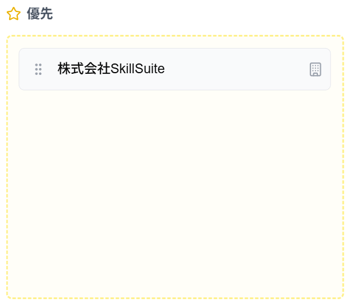
【通常】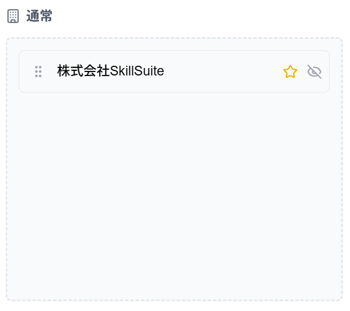
【低い】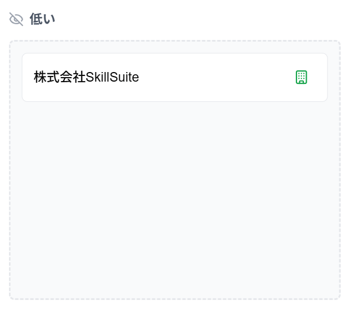
変更操作パターン
企業をどの優先度からどの優先度にもっていくかで、クリックするアイコンが変わります。
変更操作パターンは以下の通りです。
| 現在の優先度 | 変更先 | 操作 | ステップ数 |
|---|---|---|---|
| 優先 | 通常 | %E3%81%AE%E3%82%B9%E3%82%AF%E3%83%AA%E3%83%BC%E3%83%B3%E3%82%B7%E3%83%A7%E3%83%83%E3%83%88.png?width=23&height=23&name=%E3%80%8C%E9%80%9A%E5%B8%B8%E3%80%8D%E3%83%9E%E3%83%BC%E3%82%AF(%E5%84%AA%E5%85%88%E4%B8%8A)%E3%81%AE%E3%82%B9%E3%82%AF%E3%83%AA%E3%83%BC%E3%83%B3%E3%82%B7%E3%83%A7%E3%83%83%E3%83%88.png) アイコンをクリック アイコンをクリック |
1ステップ |
| 優先 | 低い | アイコンをクリック →  アイコンをクリック アイコンをクリック |
2ステップ |
| 通常 | 優先 |  アイコンをクリック アイコンをクリック |
1ステップ |
| 通常 | 低い | アイコンをクリック |
1ステップ |
| 低い | 通常 |  アイコンをクリック アイコンをクリック |
1ステップ |
| 低い | 優先 | アイコンをクリック → アイコンをクリック |
2ステップ |
各優先度内の表示順変更
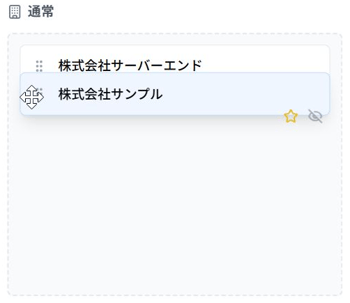
同優先度内の企業は、各企業名の左端のグリップアイコン(⠿)をドラッグして上下に移動させ、表示順番を変更できます。上部にある企業から順に表示されます。