
目次
「経歴書共有」機能は、下記のプラン・ユーザーのみご利用いただけます。
- 対象プラン:スタンダードプラン以上
- 対象ユーザー:管理者ロール・営業ロールを持つユーザー
はじめに
経歴書共有機能を使うと、連携中の他社から経歴書を受信できます。共有してもらうには、事前に相手企業との連携が完了している必要があります。
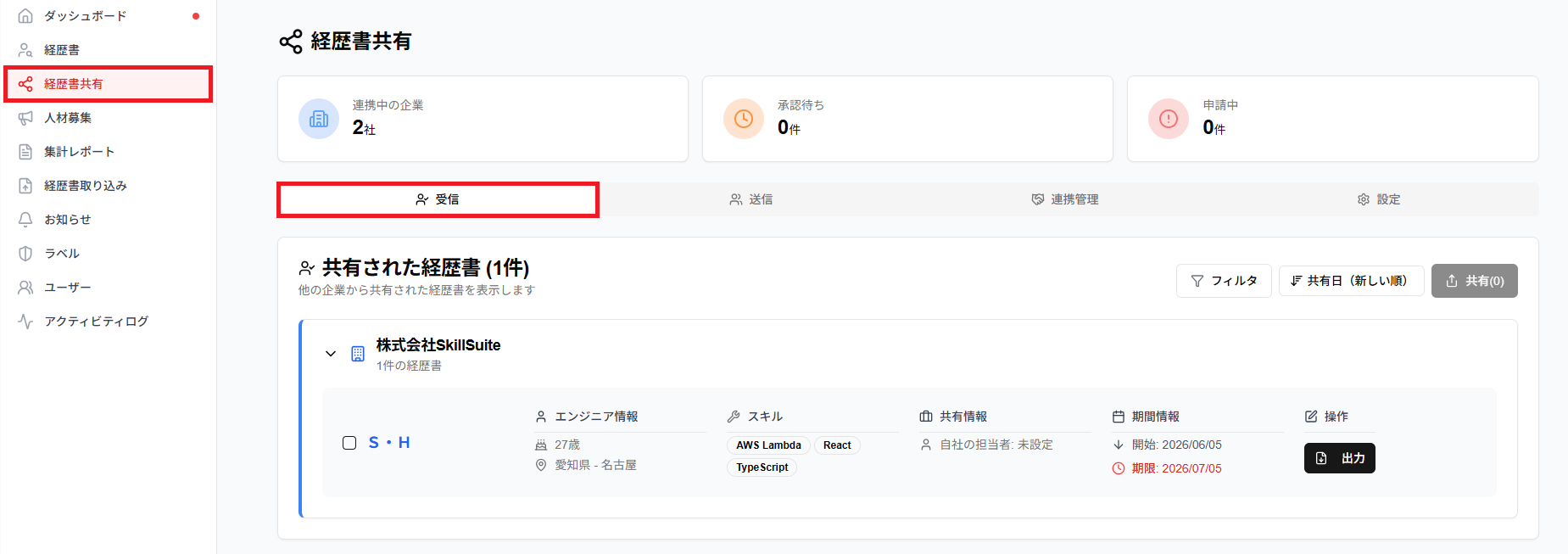
共有された経歴書は経歴書共有「受信」タブよりアクセスできます。
企業間連携の方法については「企業間連携の管理方法」をご確認ください。
経歴書共有の全体像については「経歴書共有の概要」をご確認ください。
共有された経歴書一覧の概要
共有された経歴書は、一覧上では以下の経歴書内容を確認することができます。
- エンジニア情報:年齢・住所(マスキング機能で表示できるところまで)
- スキル:エンジニアが設定したスキル5個まで
- 共有情報:自社の担当者(共有元企業が担当者を指定した場合)
- 期間情報:共有開始日・共有期限日
- コメント:共有元企業が記載したコメント(任意)
また、「共有された経歴書」一覧では以下のような操作が可能です。
- 共有された経歴書を確認する
- ファイル出力する
- 他社に共有する
- 経歴書を検索する
- 「共有された経歴書」一覧に表示される経歴書は、共有期限を過ぎると自動的にアクセスできなくなります
- 一覧から他社へ共有した経歴書も、共有先企業でアクセスできなくなります
受信した経歴書を確認する手順
- 経歴書共有の「受信」タブを開きます
- 「共有された経歴書」一覧より、受信した企業欄の左側にある展開ボタンをクリックします

- 該当企業が共有した経歴書一覧が表示されます
- 確認したい経歴書のイニシャル部分をクリックします
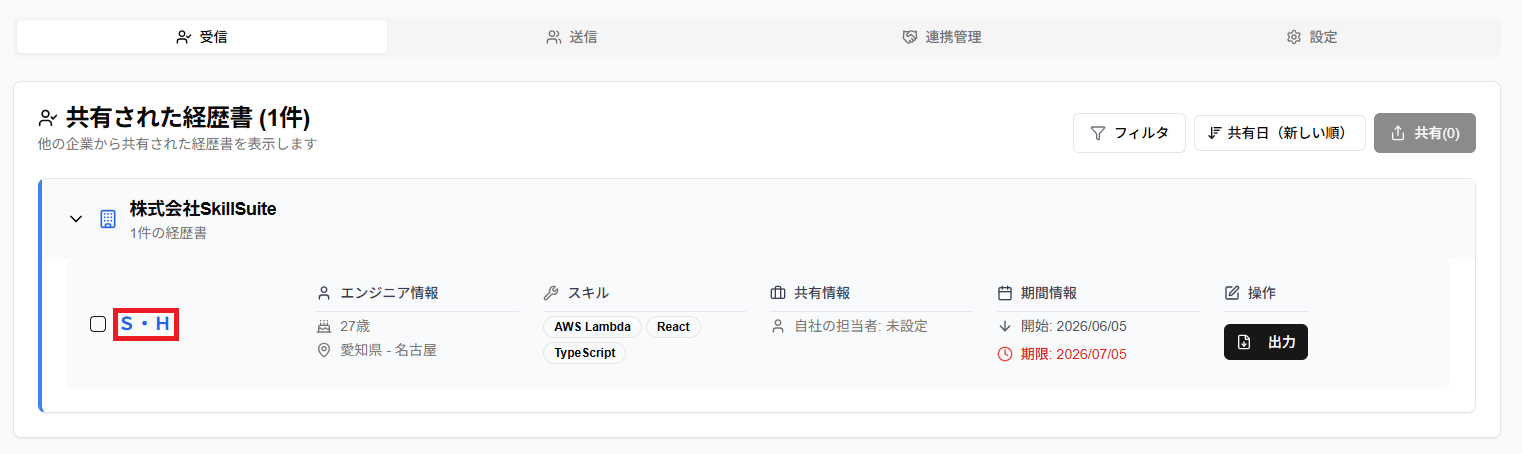
- 該当の経歴書詳細画面が確認できます
共有された経歴書について
基本情報・業務経験・スキルチャート(相手企業が選択した場合)が共有されます。
共有された経歴書は、エンジニアの個人情報や企業の固有名称などがマスキングされた状態で表示されます。
基本情報%E3%81%AE%E3%83%9E%E3%82%B9%E3%82%AD%E3%83%B3%E3%82%B0%E3%81%AE%E3%82%B9%E3%82%AF%E3%83%AA%E3%83%BC%E3%83%B3%E3%82%B7%E3%83%A7%E3%83%83%E3%83%88.png?width=1515&height=792&name=%E7%B5%8C%E6%AD%B4%E6%9B%B8%E5%85%B1%E6%9C%89(%E5%9F%BA%E6%9C%AC%E6%83%85%E5%A0%B1)%E3%81%AE%E3%83%9E%E3%82%B9%E3%82%AD%E3%83%B3%E3%82%B0%E3%81%AE%E3%82%B9%E3%82%AF%E3%83%AA%E3%83%BC%E3%83%B3%E3%82%B7%E3%83%A7%E3%83%83%E3%83%88.png)
業務経験%E3%81%AE%E3%83%9E%E3%82%B9%E3%82%AD%E3%83%B3%E3%82%B0%E3%81%AE%E3%82%B9%E3%82%AF%E3%83%AA%E3%83%BC%E3%83%B3%E3%82%B7%E3%83%A7%E3%83%83%E3%83%88.png?width=1136&height=705&name=%E7%B5%8C%E6%AD%B4%E6%9B%B8%E5%85%B1%E6%9C%89(%E6%A5%AD%E5%8B%99%E7%B5%8C%E9%A8%93)%E3%81%AE%E3%83%9E%E3%82%B9%E3%82%AD%E3%83%B3%E3%82%B0%E3%81%AE%E3%82%B9%E3%82%AF%E3%83%AA%E3%83%BC%E3%83%B3%E3%82%B7%E3%83%A7%E3%83%83%E3%83%88.png)
ファイル出力する
共有された経歴書は、ファイル出力ができます。出力方法は、受信タブの「共有された経歴書」一覧から出力する、または共有された経歴書の詳細画面から出力する方法があります。
「共有された経歴書」一覧から出力する
- 共有したい経歴書の「操作」列にある「出力」ボタンをクリックします
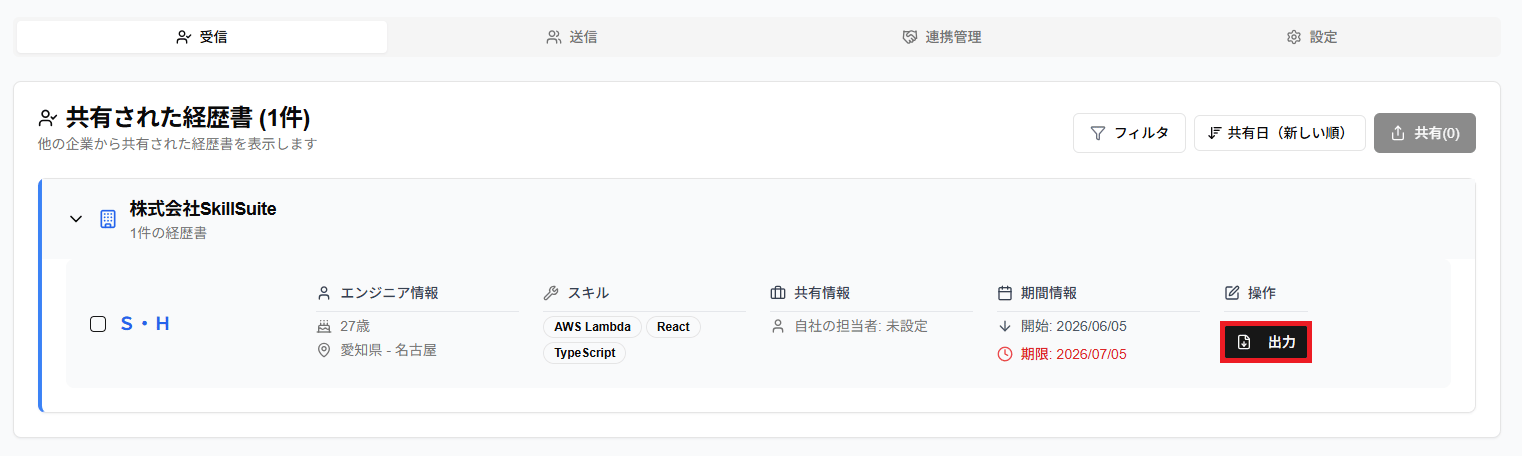
- 下記内容を選択します
- 自社のロゴ出力:ファイルに企業ロゴを含めるかどうか(会社ロゴが未設定の場合は選択不可)
- 業務経験の出力順:新しい順 / 古い順
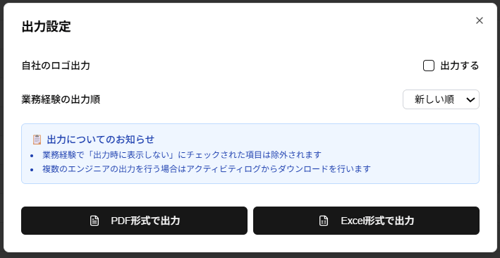
- お好みの出力方法に合わせて「PDF形式で出力」または「Excel形式で出力」をクリックします
- 画面右下に表示される「ファイルの出力を開始しました」ポップアップでダウンロードが開始されたことを確認します
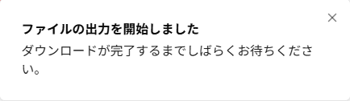
- ファイルがダウンロードされたら内容を確認します
共有された経歴書詳細から出力する
- 共有したい該当の経歴書のイニシャル部分をクリックします
- 経歴書詳細画面の「出力」ボタンをクリックします
- 「「共有された経歴書」一覧から出力する|手順2」以降と同様の手順で経歴書を出力します
他社に共有する
共有された経歴書は更に他者へ共有することも可能です。ただし、共有期限やスキルチャート出力設定は、共有元の設定と連動するため変更を行うことはできません。
共有方法は、「共有された経歴書」一覧から共有する、または共有された経歴書詳細画面から共有する方法があります。
「共有された経歴書」一覧から共有する
経歴書をまとめて共有する際に便利です。後述する「経歴書の検索をする」と組み合わせて使用すると条件を絞り込んで共有することができます。
- 共有したい経歴書のチェックボックスをクリックします
- 「共有」ボタンをクリックします
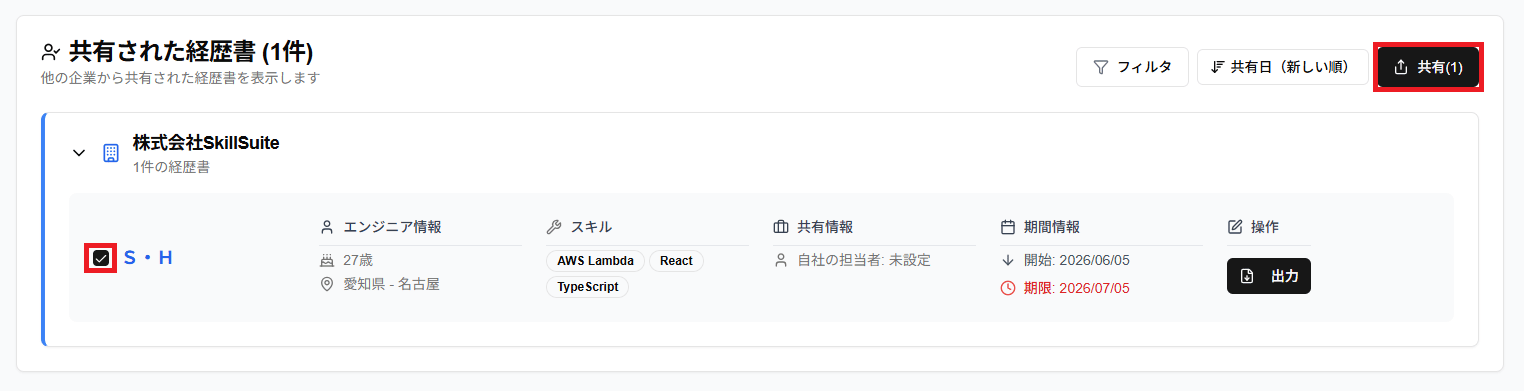
- 「経歴書を共有する」ダイアログが開いたら、「共有先」セクションの「共有する企業を選択」をクリックします
※経歴書の展開ボタンをクリックすると「スキルチャート」「出力順」「共有期限」が確認できます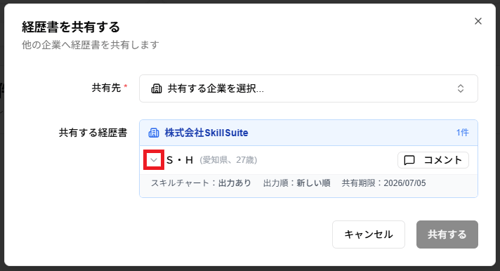
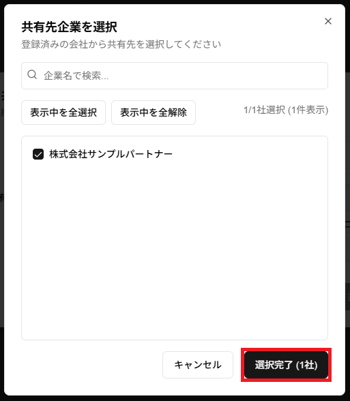
- 「共有先企業を選択」ダイアログで共有したい企業を選択し、「選択完了」ボタンをクリックします
選択方法は以下です
- 表示されている企業名またはチェックボックスをクリック
- 検索ボックスからキーワード入力し、企業名またはチェックボックスをクリック
- 「表示中を全選択」・「表示中を全解除」ボタンで連携中の企業をすべて選択・解除できます
- 「共有先」セクションに選択中社数と選択された企業が表示されます
- (任意:担当者設定)選択した企業の「担当者設定」ボタンをクリックします
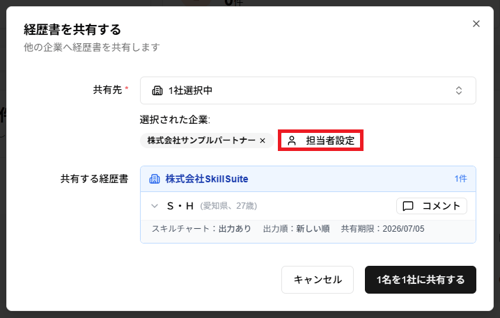
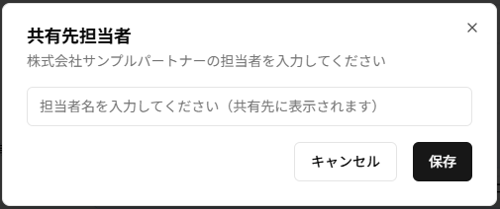
- (任意:担当者設定)「共有先担当者」ダイアログで担当者名を入力し、「保存」ボタンをクリックします
- (任意:コメント記入)コメントが必要な場合は「共有する経歴書」セクションの該当経歴書の「コメント」ボタンをクリックします
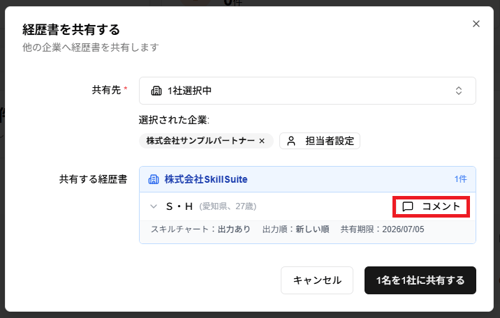
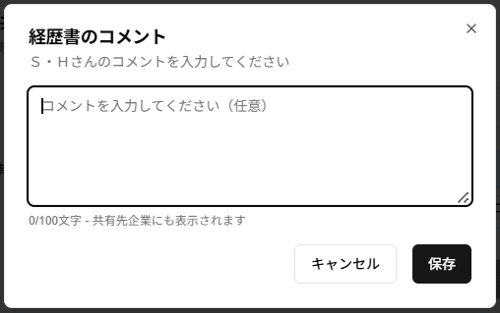
- (任意:コメント記入)「経歴書のコメント」ダイアログでコメントを入力し、「保存」ボタンをクリックします
- 全て設定完了したら、「○名を○社に共有する」ボタンをクリックして共有します
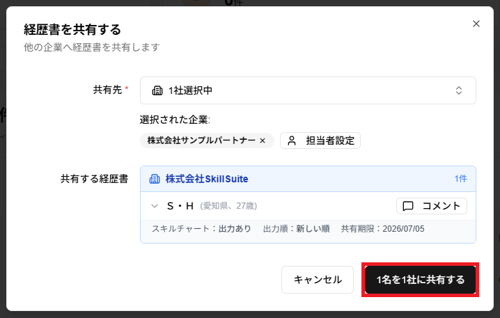
- 画面右下に表示される「共有完了」ポップアップにて共有できたことを確認します

共有された経歴書詳細から共有する
- 共有したい経歴書のイニシャル部分をクリックします
- 経歴書詳細画面の「共有」ボタンをクリックします
- 「「共有された経歴書」一覧から共有する|手順3」以降と同様の手順で経歴書を共有します
以下の項目は共有元の設定と連動しているため変更できません。
- スキルチャート
- 出力順
- 共有期限
経歴書を検索する
受信した経歴書は、フィルター機能を利用して検索・絞り込みができます。さらに、ソート機能で並び順を変更することも可能です。
検索・絞り込み(フィルター機能)
- ツールバーの「フィルター」ボタンをクリックします
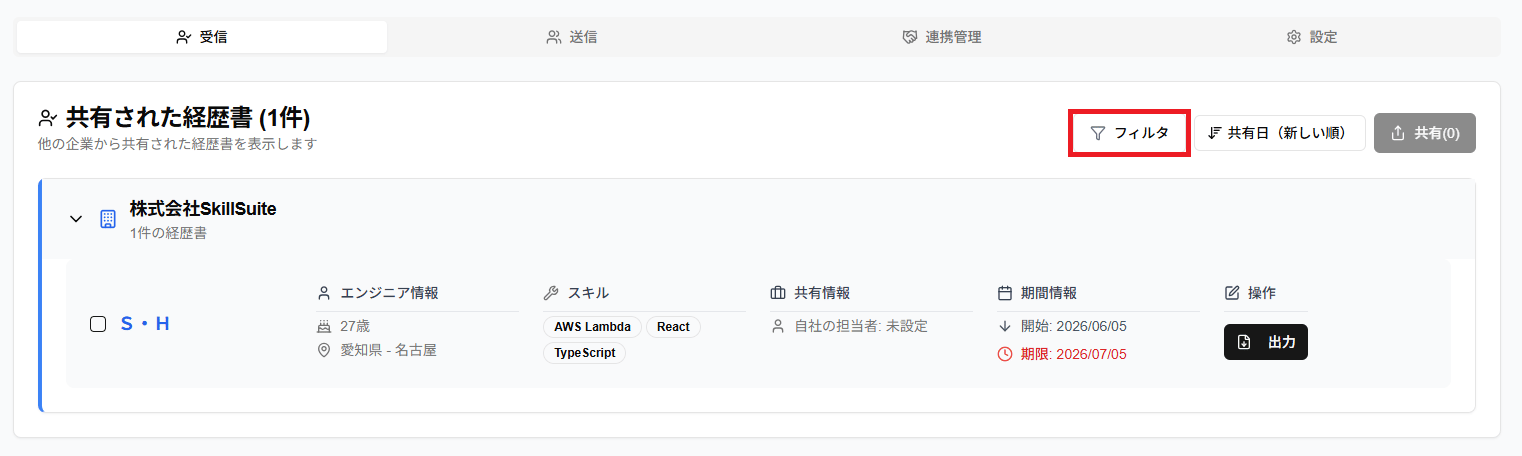
- 以下の項目から検索・絞り込みの条件を指定します
※項目「スキル」「工程」「役割」「資格」は、検索条件を変更することができます- 共有元:共有元企業の中から選択
※「全選択」・「全解除」ボタンで共有先企業をすべて選択・解除できます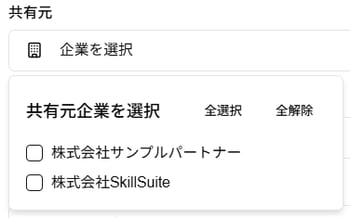 ⚠️共有元は連携中の企業のみ選択できます。
 - コメント:該当するコメントを入力
- 共有期間:共有された期間を指定
- 都道府県:該当する都道府県のチェックボックスをクリック
- 年齢:年齢の最小または最大、もしくはその両方を入力して指定
※テキストボックス横の上下ボタン(カーソルをホバーすると出現)でも指定できます
- スキル:該当するスキルをキーワード入力で検索して指定
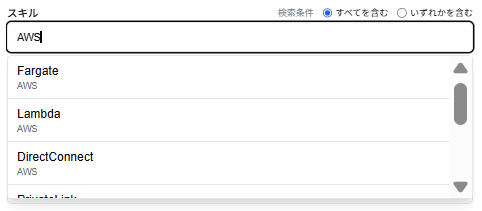
- 工程:該当する工程を下記項目からチェックボックスをクリックして選択
.png?width=498&height=151&name=%E3%80%8C%E7%B5%8C%E6%AD%B4%E6%9B%B8%E3%81%AE%E6%A4%9C%E7%B4%A2%E3%80%8D%E3%83%80%E3%82%A4%E3%82%A2%E3%83%AD%E3%82%B0%E3%81%AE%E3%80%8C%E5%B7%A5%E7%A8%8B%E3%80%8D%E3%81%AE%E3%82%B9%E3%82%AF%E3%83%AA%E3%83%BC%E3%83%B3%E3%82%B7%E3%83%A7%E3%83%83%E3%83%88(%E6%A4%9C%E7%B4%A2%E6%9D%A1%E4%BB%B6%E3%81%82%E3%82%8A).png)
- 役割:該当する役割を下記項目からチェックボックスをクリックして選択
.png?width=498&height=132&name=%E3%80%8C%E7%B5%8C%E6%AD%B4%E6%9B%B8%E3%81%AE%E6%A4%9C%E7%B4%A2%E3%80%8D%E3%83%80%E3%82%A4%E3%82%A2%E3%83%AD%E3%82%B0%E3%81%AE%E3%80%8C%E5%BD%B9%E5%89%B2%E3%80%8D%E3%81%AE%E3%82%B9%E3%82%AF%E3%83%AA%E3%83%BC%E3%83%B3%E3%82%B7%E3%83%A7%E3%83%83%E3%83%88(%E6%A4%9C%E7%B4%A2%E6%9D%A1%E4%BB%B6%E3%81%82%E3%82%8A).png)
- 資格:該当する資格をキーワード入力で検索して指定
- AIツール活用:AIツール活用の有/無を、チェックボックスのオン/オフで切り替え
.png?width=348&height=664&name=%E3%80%8C%E7%B5%8C%E6%AD%B4%E6%9B%B8%E3%81%AE%E6%A4%9C%E7%B4%A2%E3%80%8D%E3%83%80%E3%82%A4%E3%82%A2%E3%83%AD%E3%82%B0%E3%81%AE%E3%82%B9%E3%82%AF%E3%83%AA%E3%83%BC%E3%83%B3%E3%82%B7%E3%83%A7%E3%83%83%E3%83%88(%E6%A4%9C%E7%B4%A2%E6%9D%A1%E4%BB%B6%E3%81%82%E3%82%8A).png) 💡検索条件について
💡検索条件について
フィルター検索の一部項目はラジオボタンで検索条件を変更することができます。
検索条件は以下となります。- すべてを含む:選択した条件のすべてを含む経歴書を表示(AND検索)
- いずれかを含む:選択した条件のいずれかを含む経歴書を表示(OR検索)
- 共有元:共有元企業の中から選択
- 「適用」ボタンをクリックすると、検索結果が表示されます
- フィルター設定後は、フィルター横の「リセット」ボタンをクリックで検索条件がすべてクリアになります。

- 別メニュー(経歴書や集計レポートなど)に遷移するとフィルターした内容はリセットされます。ログアウトした場合にも同様にリセットされます。
フィルターは受信タブで指定すると送信タブでも共通項目に限り絞り込みされます。
並び順の変更(ソート機能)
ツールバーの「共有日(新しい順)」ボタンをクリックして経歴書の並び順を変更できます。共有日または期限の新しい順・古い順から選択できます。デフォルトは「共有日(新しい順)」となります。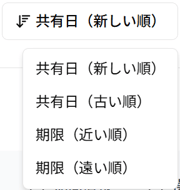
- 別メニュー(経歴書や集計レポートなど)に遷移すると設定した並び順はリセットされ、デフォルトの「共有日(新しい順)」に変更されます。ログアウトした場合にも同様にリセットされます。
- 受信タブで並び順を変更すると、送信タブでも同じ並び順表示となります。