
目次
⚠️
アクセス権限について
「経歴書取り込み」機能は、下記のプラン・ユーザーのみご利用いただけます。
「経歴書取り込み」機能は、下記のプラン・ユーザーのみご利用いただけます。
- 対象プラン:スタンダードプラン以上
- 対象ユーザー:管理者ロール・営業ロールを持つユーザー
経歴書取り込みとは
経歴書取り込みは、Excelファイルをアップロードして Skill Suite に経歴書データを登録する機能です。手入力の手間を省き、既存の経歴書データを効率的に移行できます。
経歴書の取り込み方は以下の2つです。
- 社内フォーマットで取り込む(推奨)
自社の既存形式をそのまま使用できるよう、取り込みフォーマットをカスタマイズしてSkill Suite へ取り込む方法です
※事前に取り込みフォーマットの拡張を依頼する必要があります(1~2営業日かかります) - Skill Suite フォーマットで取り込む
システムで用意されているExcelテンプレートに経歴書データを入力し、「Skill Suite フォーマット」を使用して取り込む方法です
本記事では、それぞれの経歴書を取り込む手順を解説します。
⚠️
経歴書取り込みを行う際の注意事項
- 経歴書取り込みを行うと、対象ユーザーの既存の経歴書データが上書きされます。
取り込み前に内容をご確認ください。 - 一度に取り込みできる経歴書は50件までです。50件を超えるファイルを選択した場合は取り込みできません。50件ずつファイルの取り込みを行ってください。
例:150件の経歴書ファイルを取り込みたい場合、3回に分けて取り込みを行う
経歴書取り込みの全体像については「経歴書取り込みの概要」をご確認ください。
経歴書を取り込む前準備
Skill Suiteに経歴書を取り込む場合は、「社内フォーマット」「Skill Suite フォーマット」どちらを使用するとしても前準備が必要となります。
「社内フォーマット」を使用する場合の前準備
「社内フォーマット」を使用するために、まず取り込みフォーマットの拡張依頼が必要です。以下の手順で依頼してください。
※入力規則はSkill Suite フォーマットと同一です。詳しくは「経歴書取り込みのテンプレートの使い方|入力規則」をご確認ください。
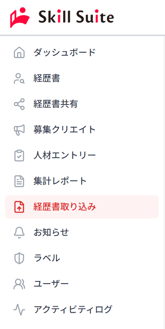
- 左メニューの「経歴書取り込み」をクリックします
- 経歴書取り込み画面が表示されます
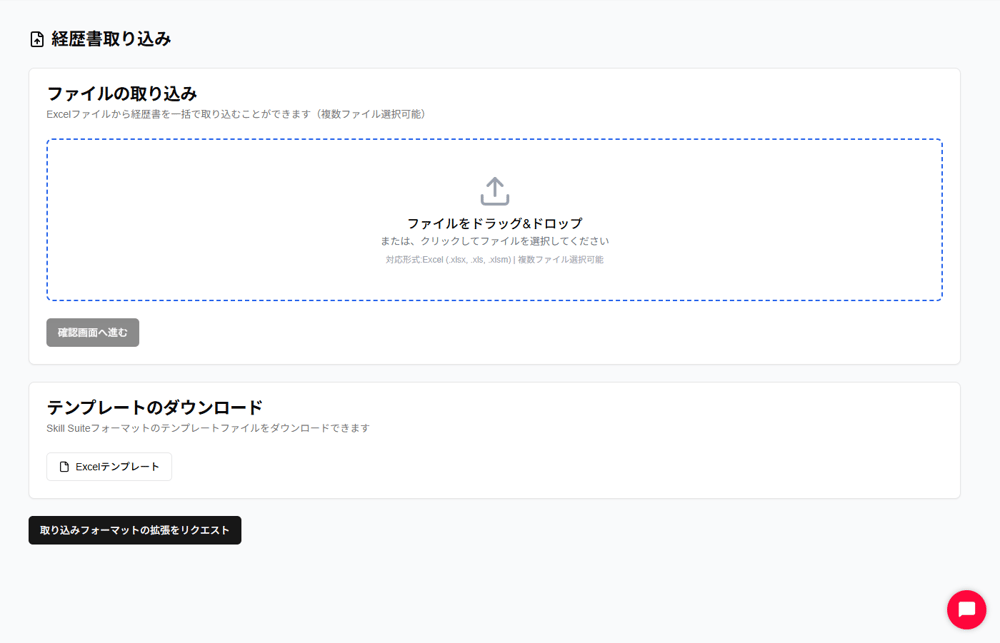
- 「取り込みフォーマットの拡張をリクエストする」ボタンをクリックします
- 「取り込みフォーマットの拡張をリクエスト」ダイアログが開きます
- 「ファイルをアップロード」ボタンをクリックして、自社で使用している経歴書のフォーマットのサンプルをアップロードします
.png?width=500&height=301&name=%E3%80%8C%E5%8F%96%E3%82%8A%E8%BE%BC%E3%81%BF%E3%83%95%E3%82%A9%E3%83%BC%E3%83%9E%E3%83%83%E3%83%88%E3%81%AE%E6%8B%A1%E5%BC%B5%E3%82%92%E3%83%AA%E3%82%AF%E3%82%A8%E3%82%B9%E3%83%88%E3%80%8D%E3%83%80%E3%82%A4%E3%82%A2%E3%83%AD%E3%82%B0%E3%81%AE%E3%80%8C%E3%83%95%E3%82%A1%E3%82%A4%E3%83%AB%E3%82%92%E3%82%A2%E3%83%83%E3%83%97%E3%83%AD%E3%83%BC%E3%83%89%E3%80%8D%E3%83%9C%E3%82%BF%E3%83%B3%E3%81%AE%E3%82%B9%E3%82%AF%E3%83%AA%E3%83%BC%E3%83%B3%E3%82%B7%E3%83%A7%E3%83%83%E3%83%88(%E3%83%81%E3%82%A7%E3%83%83%E3%82%AF%E3%83%9C%E3%83%83%E3%82%AF%E3%82%B9%E8%BF%BD%E5%8A%A0).png)
⚠️サンプル作成時の注意事項- アップロードする経歴書はExcelファイルである必要があります。
※既存の経歴書がExcel形式でない場合は、Excel形式に変換いただくようお願いいたします。 - リクエストできるサンプルは1つのみとなります。
- アップロードする経歴書にはサンプルデータ(例:名前「山田太郎」電話番号「09012345678」など)の入力をお願いいたします。ただし、個人情報を含むサンプルデータ(実際の氏名や電話番号など)はご入力いただかないようお願いいたします。
- アップロードする経歴書はExcelファイルである必要があります。
- 「ファイルをアップロード」ボタンの右側のファイル名が正しいことを確認し、更にファイル名下の各項目を確認の上、チェックボックスをクリックします
※すべてのチェックボックスにチェックが入ると「リクエストを送信」ボタンが有効になります。.png?width=500&height=345&name=%E3%80%8C%E5%8F%96%E3%82%8A%E8%BE%BC%E3%81%BF%E3%83%95%E3%82%A9%E3%83%BC%E3%83%9E%E3%83%83%E3%83%88%E3%81%AE%E6%8B%A1%E5%BC%B5%E3%82%92%E3%83%AA%E3%82%AF%E3%82%A8%E3%82%B9%E3%83%88%E3%80%8D%E3%83%80%E3%82%A4%E3%82%A2%E3%83%AD%E3%82%B0%E3%81%AE%E3%83%95%E3%82%A1%E3%82%A4%E3%83%AB%E5%90%8D%E3%81%A8%E3%83%81%E3%82%A7%E3%83%83%E3%82%AF%E3%83%9C%E3%83%83%E3%82%AF%E3%82%B9%E3%81%AE%E3%82%B9%E3%82%AF%E3%83%AA%E3%83%BC%E3%83%B3%E3%82%B7%E3%83%A7%E3%83%83%E3%83%88(%E3%83%81%E3%82%A7%E3%83%83%E3%82%AF%E3%83%9C%E3%83%83%E3%82%AF%E3%82%B9%E8%BF%BD%E5%8A%A0).png)
- 「リクエストを送信」ボタンをクリックします
.png?width=500&height=343&name=%E3%80%8C%E5%8F%96%E3%82%8A%E8%BE%BC%E3%81%BF%E3%83%95%E3%82%A9%E3%83%BC%E3%83%9E%E3%83%83%E3%83%88%E3%81%AE%E6%8B%A1%E5%BC%B5%E3%82%92%E3%83%AA%E3%82%AF%E3%82%A8%E3%82%B9%E3%83%88%E3%80%8D%E3%83%80%E3%82%A4%E3%82%A2%E3%83%AD%E3%82%B0%E3%81%AE%E3%80%8C%E3%83%AA%E3%82%AF%E3%82%A8%E3%82%B9%E3%83%88%E3%82%92%E9%80%81%E4%BF%A1%E3%80%8D%E3%83%9C%E3%82%BF%E3%83%B3%E3%81%AE%E3%82%B9%E3%82%AF%E3%83%AA%E3%83%BC%E3%83%B3%E3%82%B7%E3%83%A7%E3%83%83%E3%83%88(%E3%83%81%E3%82%A7%E3%83%83%E3%82%AF%E3%83%9C%E3%83%83%E3%82%AF%E3%82%B9%E8%BF%BD%E5%8A%A0).png)
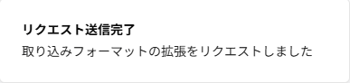
- 画面右下に表示される「リクエスト送信完了」ポップアップで正常にリクエストが送信されたことを確認します
- リクエストが送信されると「経歴書取り込み」画面の「取り込みフォーマットの拡張をリクエストする」ボタンが「取り込みフォーマットの拡張をリクエスト中」に表示が変わります
「社内フォーマット」が実装されるまでしばらくお待ちください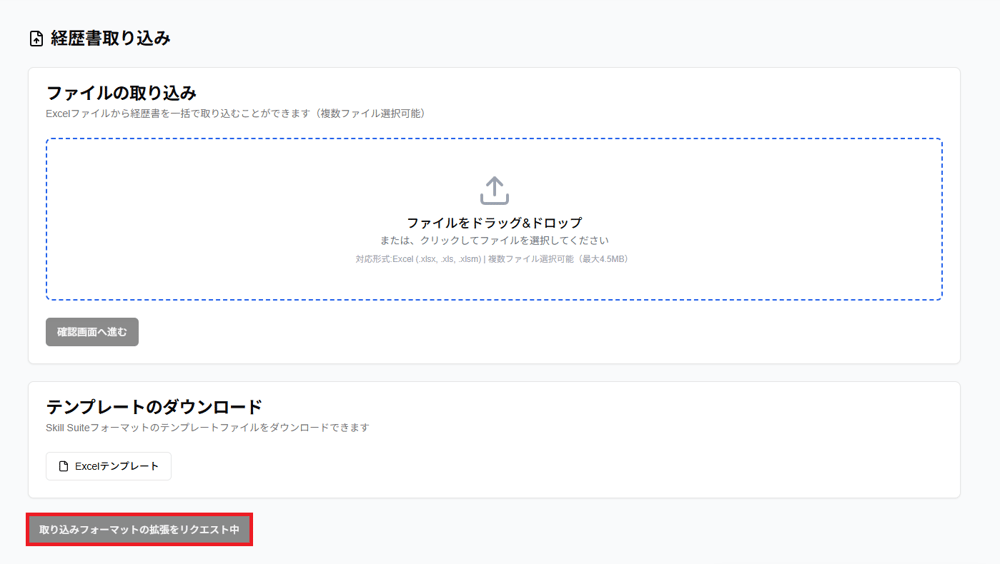
- 「社内フォーマット」が実装されると前準備完了となります
%E3%81%AE%E3%82%B9%E3%82%AF%E3%83%AA%E3%83%BC%E3%83%B3%E3%82%B7%E3%83%A7%E3%83%83%E3%83%88.png?width=1643&height=1159&name=%E7%B5%8C%E6%AD%B4%E6%9B%B8%E5%8F%96%E3%82%8A%E8%BE%BC%E3%81%BF%E7%94%BB%E9%9D%A2(%E6%8B%A1%E5%BC%B5%E5%BE%8C)%E3%81%AE%E3%82%B9%E3%82%AF%E3%83%AA%E3%83%BC%E3%83%B3%E3%82%B7%E3%83%A7%E3%83%83%E3%83%88.png)
💡
「リクエスト送信完了」から「社内フォーマット」実装までの流れ
- リクエストしてから社内フォーマットが実装されるまで1~2営業日いただきます
- 社内フォーマットが実装されると、契約担当者に通知されます
「Skill Suite フォーマット」を使用する場合の前準備
Skill Suite にあらかじめ用意されているExcelテンプレートを使用して、経歴書を作成する必要があります。既存のExcelテンプレートの使い方は、「経歴書取り込みのテンプレートの使い方」をご確認ください。
経歴書を取り込む手順
各取り込み方法の前準備が完了したら、以下の手順で取り込みを行います。
- 左メニューの「経歴書取り込み」をクリックします
- 経歴書取り込み画面が表示されます
- 取り込みたいファイルをドラッグ&ドロップするか、「ファイルをドラッグ&ドロップ」をクリックし、ファイルを選択してアップロードします
社内フォーマット(拡張あり)%E3%81%AE%E3%82%B9%E3%82%AF%E3%83%AA%E3%83%BC%E3%83%B3%E3%82%B7%E3%83%A7%E3%83%83%E3%83%88.png?width=1509&height=438&name=%E3%80%8C%E3%83%95%E3%82%A1%E3%82%A4%E3%83%AB%E3%82%92%E3%83%89%E3%83%A9%E3%83%83%E3%82%B0%26%E3%83%89%E3%83%AD%E3%83%83%E3%83%97%E3%80%8D%E3%82%A8%E3%83%AA%E3%82%A2(%E7%A4%BE%E5%86%85%E3%83%95%E3%82%A9%E3%83%BC%E3%83%9E%E3%83%83%E3%83%88)%E3%81%AE%E3%82%B9%E3%82%AF%E3%83%AA%E3%83%BC%E3%83%B3%E3%82%B7%E3%83%A7%E3%83%83%E3%83%88.png)
Skill Suite フォーマット(拡張なし)%E3%81%AE%E3%82%B9%E3%82%AF%E3%83%AA%E3%83%BC%E3%83%B3%E3%82%B7%E3%83%A7%E3%83%83%E3%83%88.png?width=702&height=208&name=%E3%80%8C%E3%83%95%E3%82%A1%E3%82%A4%E3%83%AB%E3%82%92%E3%83%89%E3%83%A9%E3%83%83%E3%82%B0%26%E3%83%89%E3%83%AD%E3%83%83%E3%83%97%E3%80%8D%E3%82%A8%E3%83%AA%E3%82%A2(Skill%20Suite%E3%83%95%E3%82%A9%E3%83%BC%E3%83%9E%E3%83%83%E3%83%88)%E3%81%AE%E3%82%B9%E3%82%AF%E3%83%AA%E3%83%BC%E3%83%B3%E3%82%B7%E3%83%A7%E3%83%83%E3%83%88.png)
- 「選択されたファイル」セクション内のファイル名を確認して、「確認画面へ進む」ボタンをクリックします
※不要なファイルが含まれていないかを確認してください
不要なファイルも選択されていた場合は、「×」ボタンで削除できます
選択したすべてのファイルを削除したい場合は、「すべて削除」ボタンで削除されます
社内フォーマット(拡張あり)%E3%81%AE%E3%80%8C%E7%A2%BA%E8%AA%8D%E7%94%BB%E9%9D%A2%E3%81%B8%E9%80%B2%E3%82%80%E3%80%8D%E3%83%9C%E3%82%BF%E3%83%B3%E3%81%AE%E3%82%B9%E3%82%AF%E3%83%AA%E3%83%BC%E3%83%B3%E3%82%B7%E3%83%A7%E3%83%83%E3%83%88.png?width=700&height=259&name=%E3%83%95%E3%82%A1%E3%82%A4%E3%83%AB%E3%82%A2%E3%83%83%E3%83%97%E3%83%AD%E3%83%BC%E3%83%89%E3%82%A8%E3%83%AA%E3%82%A2(%E7%A4%BE%E5%86%85%E3%83%95%E3%82%A9%E3%83%BC%E3%83%9E%E3%83%83%E3%83%88)%E3%81%AE%E3%80%8C%E7%A2%BA%E8%AA%8D%E7%94%BB%E9%9D%A2%E3%81%B8%E9%80%B2%E3%82%80%E3%80%8D%E3%83%9C%E3%82%BF%E3%83%B3%E3%81%AE%E3%82%B9%E3%82%AF%E3%83%AA%E3%83%BC%E3%83%B3%E3%82%B7%E3%83%A7%E3%83%83%E3%83%88.png)
Skill Suite フォーマット(拡張なし)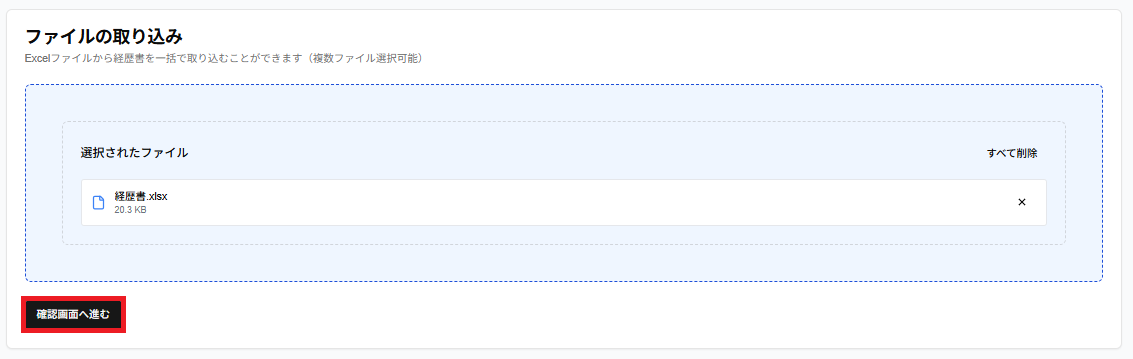
- 「インポート対象の経歴書一覧」ダイアログが開きます
- メールアドレスを入力します
※メールアドレスは経歴書本人のメールアドレスを入力してください
※既にユーザー登録されているユーザーの場合は、展開ボタン(∨)をクリックしてドロップダウンメニューから該当のアドレスを探します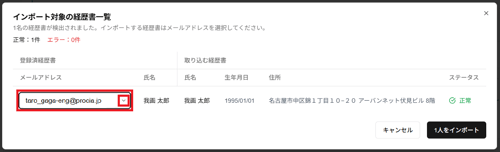
- 上部の「正常」件数と選択したファイルの件数があっていること、また「エラー」件数がないことを確認したら
「〇人をインポート」ボタンをクリックします
※エラーについては、「経歴書取り込みのトラブルシューティング」をご確認ください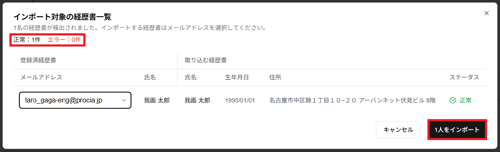
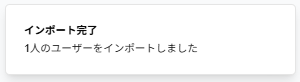
- 画面右下に表示されるポップアップにて正常に経歴書の取り込みが開始されたことを確認します
取り込み後の確認
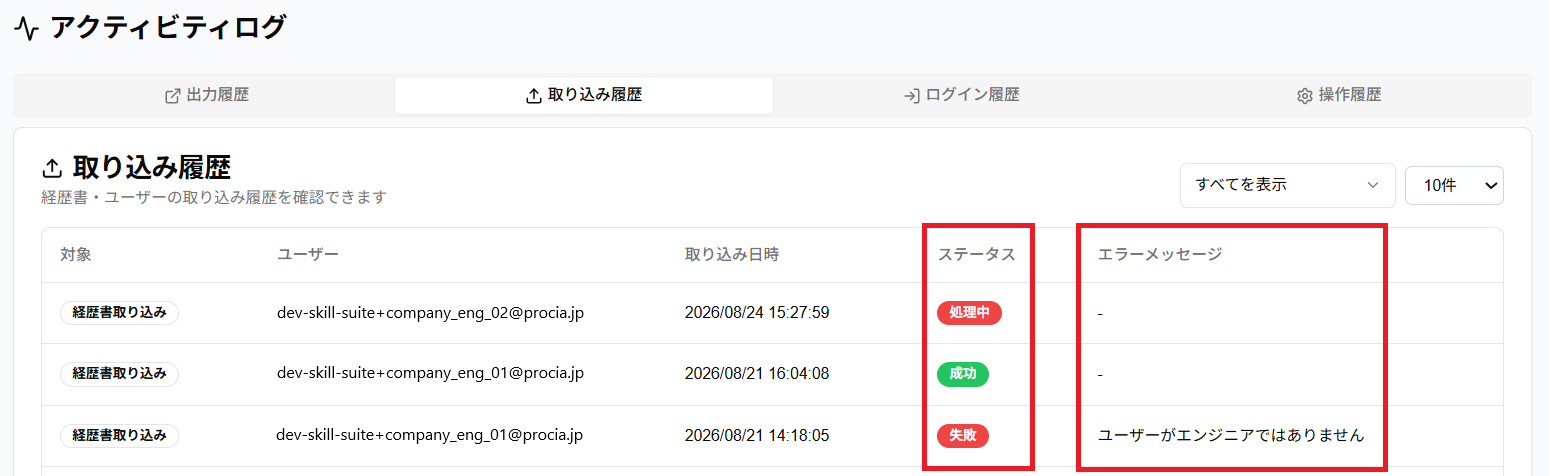
経歴書の取り込み作業完了後は、アクティビティログの「取り込み履歴」タブで取り込み結果を確認して正常に経歴書が取り込まれたかを確認します。
対象ユーザーのステータスとエラーメッセージを確認して、それぞれ対処を行ってください。
※取り込み履歴に表示されるステータスは、経歴書取り込み処理の現在の状態を示しています。
ステータス表示内容別|確認・対処方法
- 処理中:取り込み処理が進行中の状態です。
通常は数分以内に完了します。
ブラウザ上の更新マーク を押してページを再読み込みしてください。
※ステータスが「成功」または「失敗」に変わるまで、定期的に更新を繰り返してください。 - 成功:取り込み処理が正常に完了した状態です。
対象ユーザーの経歴書データが経歴書一覧上に反映されます。「経歴書」メニューからご確認ください。
※成功でも経歴書一覧に表示されない場合は、「取り込んだ経歴書が一覧に表示されないのはなぜですか?」をご確認ください。 - 失敗:取り込み処理が失敗した状態です。
エラーメッセージを確認し、メッセージの内容に応じて対処して再度取り込み処理を行ってください。その他エラーの対処方法の詳細は「経歴書取り込みのトラブルシューティング」をご確認ください。💡対処例:「ユーザーがエンジニアではありません」⇒ユーザーにエンジニアロールを付与する
取り込み履歴の詳細は「出力履歴の確認と管理」をご確認ください。