目次
⚠️
アクセス権限について
「経歴書取り込み」機能は、下記のプラン・ユーザーのみご利用いただけます。
「経歴書取り込み」機能は、下記のプラン・ユーザーのみご利用いただけます。
- 対象プラン:スタンダードプラン以上
- 対象ユーザー:管理者ロール・営業ロールを持つユーザー
※テンプレートを使用したい非対象ユーザーの方は自社の対象ユーザーの方にご依頼ください。
経歴書取り込みテンプレートとは
Skill Suiteでは、経歴書の手入力の手間を省くためにExcelファイルからデータを取り込む「経歴書取り込み」機能を用意しています
経歴書取り込みテンプレートとは、システムがあらかじめ用意している「Skill Suite フォーマット」を使用してSkill Suite に経歴書データを取り込むために用意されたExcel形式のテンプレートです。
本記事では、取り込みテンプレートの使い方や使用上の注意点を解説します。
テンプレートのダウンロード方法
取り込みテンプレートを使うために、まずテンプレートをダウンロードする必要があります。
- 「経歴書取り込み」を開きます
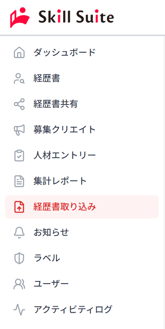
- 「テンプレートのダウンロード」セクションにある「Excelテンプレート」ボタンをクリックするとダウンロードされます
%E3%81%AE%E3%80%8CExcel%E3%83%86%E3%83%B3%E3%83%97%E3%83%AC%E3%83%BC%E3%83%88%E3%80%8D%E3%83%9C%E3%82%BF%E3%83%B3%E3%81%AE%E3%82%B9%E3%82%AF%E3%83%AA%E3%83%BC%E3%83%B3%E3%82%B7%E3%83%A7%E3%83%83%E3%83%88.png?width=500&height=322&name=%E7%B5%8C%E6%AD%B4%E6%9B%B8%E5%8F%96%E3%82%8A%E8%BE%BC%E3%81%BF%E7%94%BB%E9%9D%A2(%E6%8B%A1%E5%BC%B5%E5%89%8D)%E3%81%AE%E3%80%8CExcel%E3%83%86%E3%83%B3%E3%83%97%E3%83%AC%E3%83%BC%E3%83%88%E3%80%8D%E3%83%9C%E3%82%BF%E3%83%B3%E3%81%AE%E3%82%B9%E3%82%AF%E3%83%AA%E3%83%BC%E3%83%B3%E3%82%B7%E3%83%A7%E3%83%83%E3%83%88.png)
- ブラウザ画面の右上に「経歴書_テンプレート.xlsx」のダウンロードが完了したポップアップが表示されます
Google Chromeのダウンロード完了イメージ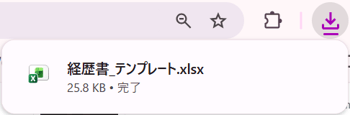
Microsoft Edgeのダウンロード完了イメージ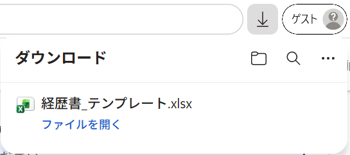
- 自身のPC上(エクスプローラーのダウンロードフォルダ)に、ファイル名「経歴書_テンプレート.xlsx」がダウンロードされたか確認してください。
テンプレートの使い方
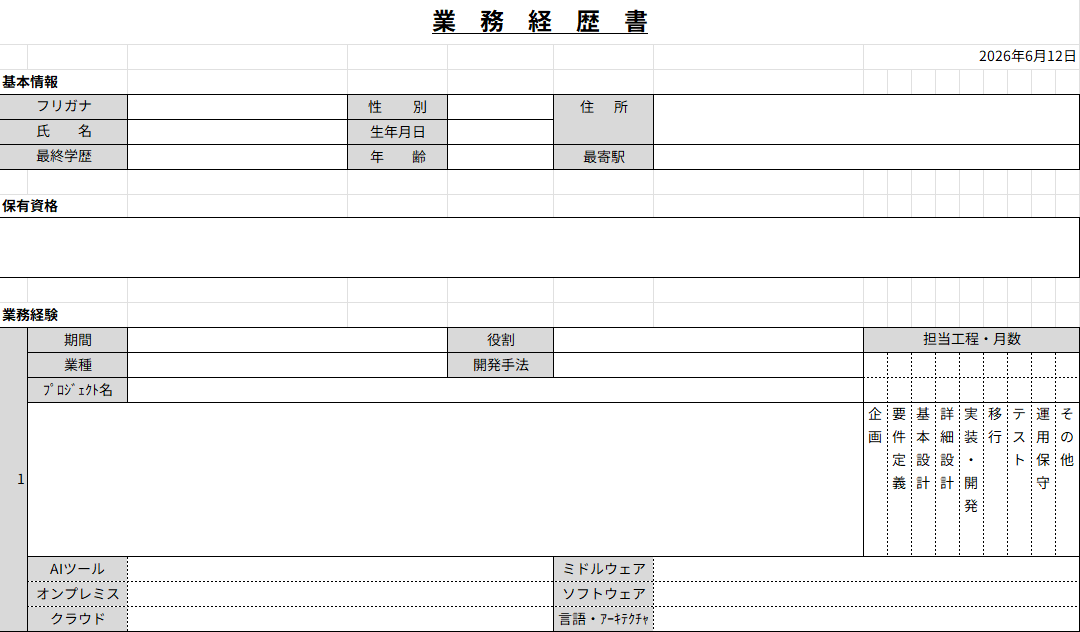
ダウンロードされた「経歴書_テンプレート.xlsx」を開いて、経歴書データを入力していきます。
- 「経歴書_テンプレート.xlsx」ファイルを開きます
- ブラウザのダウンロード履歴から「ファイルを開く」で開く
- エクスプローラのダウンロードフォルダから
「経歴書_テンプレート.xlsx」ファイルをダブルクリックで開く
- 保護ビューを解除して編集を有効にするため、「編集を有効にする」ボタンをクリックします

- 入力項目は以下となります
詳しくは、後述する「入力規則」をご参照ください
基本情報
- 氏名
- フリガナ
- 性別
- 生年月日
- 年齢
- 最終学歴
- 住所
- 最寄駅
業務経験
- 経歴書の入力が完了したら、「名前を付けて保存」で新しく名前をつけて保存してください
例:「経歴書_我画太郎.xlsx」 - 経歴書ファイルの準備が完了しました
次に、実際にSkill Suite に取り込む手順をご確認ください
詳しくは「経歴書を取り込む手順」を ご参照ください
※複数の経歴書を取り込みたい場合は手順1から人数分作成してください
入力規則
Excelテンプレートへの入力時の入力規則は以下となります。
Excelテンプレート内にも記入例のシートがありますのでご確認ください。記入例の確認方法は、後述する「入力時に困ったら」をご確認ください。
| 項目 | 入力方法 | 文字数 | 入力規則(記入例)・選択項目 |
|---|---|---|---|
| 基本情報 | |||
| 氏名 | 入力 | 64文字 | ・姓と名の間に空白1文字(例:スキル 太郎) ・長音は可能な限り「ー」 |
| フリガナ | 入力 | 64文字 | ・カタカナ表記 ・姓と名の間に空白1文字(例:スキル タロウ) ・長音は可能な限り「ー」 |
| 性別 | 選択 | — | 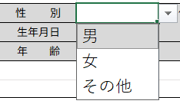 |
| 生年月日 | 入力 | — | 「YYYY/M/D」形式(例:2000/1/23) |
| 年齢 | 入力 | — | 数字のみ(例:26) |
| 住所 | 入力 | 256文字 | 例:愛知県 名古屋市中区錦1丁目10 |
| 最寄駅 | 入力 | — | 路線名駅名の順で入力(例:名古屋市東山線 伏見) |
| 保有資格 | |||
| 資格 | 入力 | — | ・資格は正式名称 ・取得年月は「YYYY年MM月」形式 ・取得年月は「()」で囲む ・資格の区切りは「、」 (例:基本情報技術者試験 (2021年04月)、LPIC-1 (2022年02月)) |
| 取得年月 | |||
| 業務経験 | |||
| 期間 | 入力 | — | 担当した期間を「YYYY/M~YYYY/M(〇ヵ月)」で入力 (例:2023/7~2023/12(6ヵ月)) |
| 役割 | 選択 | — | 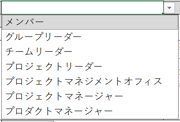 |
| 業種 | 選択 | — | 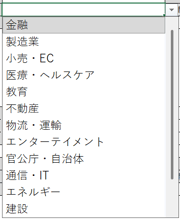 |
| 開発手法 | 入力 | — | 正式名称で入力 |
| プロジェクト名 | 入力 | 128 | 固有名称(企業名やプロジェクト名等)を避けて入力 |
| 業務内容 | 入力 | 2048 | |
| AIツール | 入力 | — | 正式名称を入力 |
| スキル | 入力 | 128 |
・該当する分野(ミドルウェア、オンプレミス、ソフトウェア、クラウド、言語・アーキテクチャ)の欄に入力 |
| 担当工程・月数 | |||
| 担当工程 | 選択 | — | 担当した工程に●を選択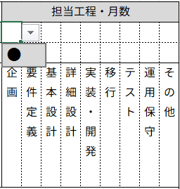 |
| 担当月数 | 入力 | — | 担当月数を数字のみ入力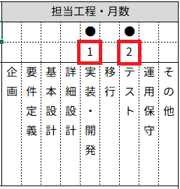 |
💡
各項目の詳しい記載内容は、「経歴書の書き方」をご確認ください。
入力時に困ったら
記入例シート
Excelテンプレートには、入力規則を踏まえた記入例のシートも含まれています。Excelテンプレートを開いた際の画面左下にある「業務経歴書(記入例)」をクリックすると記入例をご覧いただけます。左側の「業務経歴書」をクリックすると入力画面に戻れます。
※この記入例は経歴書を取り込む際に削除する必要はありません。「業務経歴書」シートのみ取り込まれる仕様です。%E3%80%8D%E3%83%9C%E3%82%BF%E3%83%B3%E3%81%AE%E3%82%B9%E3%82%AF%E3%83%AA%E3%83%BC%E3%83%B3%E3%82%B7%E3%83%A7%E3%83%83%E3%83%88.png?width=500&height=445&name=%E3%80%8C%E7%B5%8C%E6%AD%B4%E6%9B%B8%E3%80%8D%E3%83%9C%E3%82%BF%E3%83%B3%E3%81%A8%E3%80%8C%E6%A5%AD%E5%8B%99%E7%B5%8C%E6%AD%B4%E6%9B%B8(%E8%A8%98%E5%85%A5%E4%BE%8B)%E3%80%8D%E3%83%9C%E3%82%BF%E3%83%B3%E3%81%AE%E3%82%B9%E3%82%AF%E3%83%AA%E3%83%BC%E3%83%B3%E3%82%B7%E3%83%A7%E3%83%83%E3%83%88.png)
業務経験欄が足りない
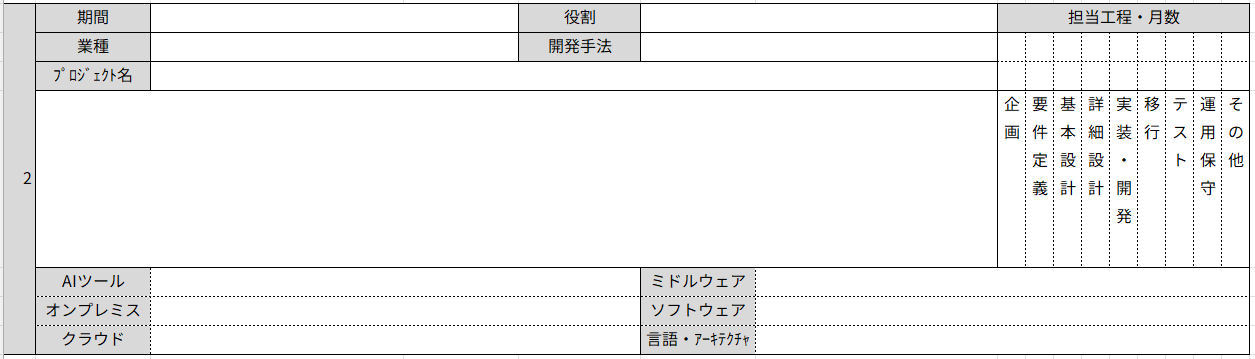
業務経験欄が足りない場合は、下記の1エリアをコピーして業務経験欄の最後に張り付けて記入してください。