
目次
はじめに
Skill Suite の経歴書には、以下の2つの特徴があります。
- エンジニア特有の項目
一般的な履歴書・職務経歴書にはない、エンジニア向けの項目 - Skill Suite 独自の項目
Skill Suite を活用する上で、特に重要な項目
このページでは、これらの項目の記載ルールと記入方法を解説します。
新卒の方や未経験エンジニアの方を想定し、具体例を交えながらご説明します。
💡
本ページで使用する用語について、詳しくは「用語集」をご確認ください。
各項目名からもご確認いただけます。
各項目名からもご確認いただけます。
エンジニア特有の項目について
業務経験を記載する際は、企業やプロジェクトの具体的な名前は伏せ、その他の情報を詳しく記載します。例外として、マスキング対象の項目は具体的な名称を記載できます。
以下の項目について解説します。
- プロジェクト名
参画した業務のプロジェクト名を記載します。本項目はマスキングされないため、固有名称は避けつつ、プロジェクトの概要が伝わるよう記載してください。 - エンドユーザー
参画した業務の最初の発注元である企業を記載します。複数の企業が関わる下請け構造の場合は、最初の発注元企業を記載してください。
この項目は共有やファイル・URL出力の際にマスキングされます。したがって、実際の企業名を記載いただいて問題ありません。 - 業種
参画したプロジェクトの業種を選択してください。 - 業務内容
詳しい業務内容を記載します。記載方法は、羅列や箇条書きなど、わかりやすい形式であれば問題ありません。ただし、本項目はマスキングされないため、固有名称(企業名やプロジェクト名等)は避けてください。
以下の観点から、自身がどのような業務に携わったかを具体的に記載してください。- 担当したタスクや責務
- 使用した技術やツール
- 成果や貢献度
- 役割
参画したプロジェクトにおいて、自身の担当した役割を選択します。以下の7種類から選択できます。- MM(メンバー)
- GL(グループリーダー)
- TL(チームリーダー)
- PL(プロジェクトリーダー)
- PMO(プロジェクトマネジメントオフィス)
- PM(プロジェクトマネージャー)
- PdM(プロダクトマネージャー)
- 開発手法
参画した業務がどのような開発手法で進められていたかを選択します。- ウォーターフォール:最初から順序を決めて進める開発手法。「要件定義→設計→開発→テスト→運用」と、各段階が完了してから次に進みます。
- アジャイル:機能ごとに「計画・設計・実装・テスト」の小さなサイクル(イテレーション)を繰り返す開発手法。素早くリリースを行うことで、柔軟かつ迅速に開発を進めます。
- DevOps:開発チーム(Development)と運用チーム(Operations)が密に連携をし、開発から運用までを一体で進める手法。継続的な改善と自動化を重視します。
- プロトタイピング:要件定義の前に試作品を作成し、クライアントやユーザーのニーズを検証する手法。仕様確認や要件明確化に用いられます。
- スパイラル:「要件定義・設計・開発・テスト・レビュー・改善」の工程を繰り返す開発手法。リスク評価を重視し、段階的に完成度を高めていきます。
- MVCモデル:システムの構成要素を「Model(データ処理)」「View(表示)」「Controller(制御)」の3つに分離する設計パターン。保守性や拡張性が向上します。
- 工程
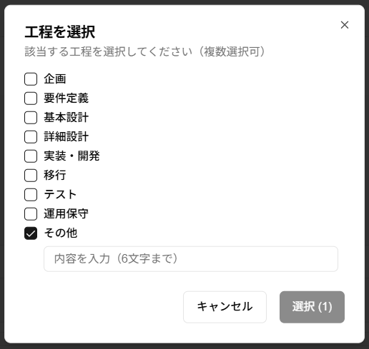
参画した業務やタスクが、全体のプロジェクトのどの工程に属していたかを選択し、携わった期間を記載します。「その他」のみ、詳しい工程内容をさらに記述できます。- 企画:プロジェクトの目的や計画を立案する工程
- 要件定義:システムに必要な機能や性能を明確にする工程
- 基本設計:システム全体の構成や主要機能を設計する工程
- 詳細設計:各機能の具体的な実装方法を詳しく設計する工程
- 実装・開発:プログラムコードを書いてシステムを具体的に構築する工程
- 移行:完成したシステムを本番環境へ導入し、旧システムや現在の運用状態から切り替える工程
- テスト:システムが要件や設計書通りに正しく動作し、品質を満たしているかを確認する工程
- 運用保守:リリース後、システムが安定して稼働を維持するよう管理・改善する工程
- その他:上記に当てはまらない場合
Skill Suite 独自の項目について
Skill Suite独自の項目は以下の通りです。
- AIツール活用
参画した業務において、AIツール利用の有無を登録することができます。業務中に使用したAIツールを選択、またはカスタムで登録します。複数使用した場合は、複数のAIツールを登録することもできます。
標準で登録されているAIツールは以下となります。Amazon Bedrock / Amazon CodeWhisperer / Amazon Q /Azure OpenAI / BLACKBOX AI / ChatGPT / Claude / Claude Code / Claude Cowork /CodePal / Codeium / Cursor / DALL-E /Gemini / Gemini Code Assist / GitHub Copilot /IBM watsonx / IntelliCode / KIRO / Microsoft Copilot / Midjourney /Perplexity / Replit Agent / Stable Diffusion / Tabnine / Vertex AI / Windsurf - スキル
参画した業務において、習得したスキルを検索・選択し、その習熟度を選択します。業務に参画する期間が長くなればスキルレベルも変化するため、定期的に更新することで、自分のスキルを正確に反映できます。
💡
各項目の記載例
各項目において特に注意が必要な項目について記載例を紹介します。
- プロジェクト名
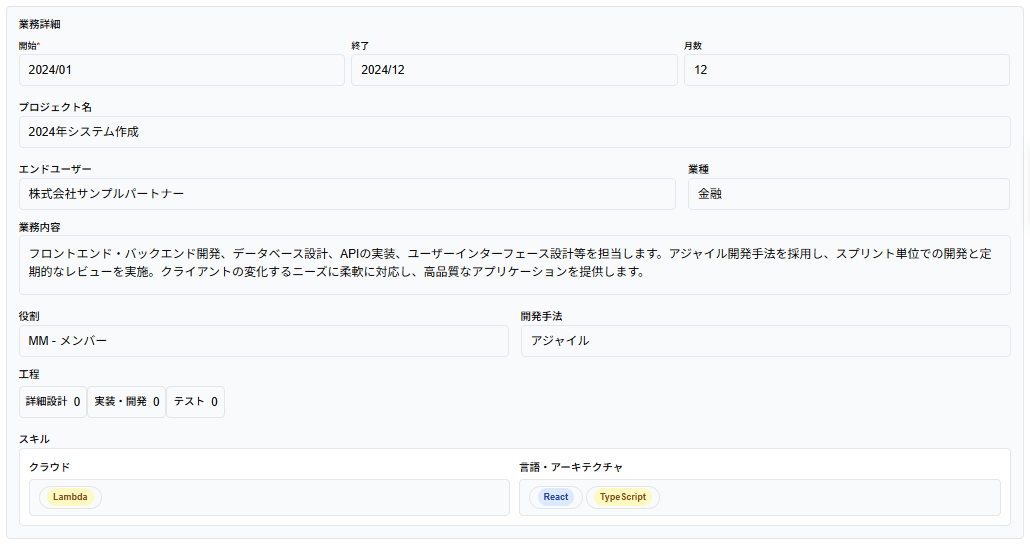
実際のプロジェクト名:「株式会社サンプルパートナー2024年システム作成」
記載例:「2024年システム作成」
その他記載例:「データセンターからAWSへのインフラ移行・構築」「大手ECプラットフォームの既存機能保守・改善」「金融機関向け勘定系システムの新規開発」 - エンドユーザー
実際のエンドユーザー:「株式会社サンプルパートナー」
記載名:「株式会社サンプルパートナー」 - 業務内容
記載例:下記参照
💡