
目次
⚠️
アクセス権限について
ロールの変更は、管理者ロールまたは営業ロールを持つユーザーのみご利用いただけます。
ロールの変更は、管理者ロールまたは営業ロールを持つユーザーのみご利用いただけます。
ロールとは
ロールは、Skill Suite でユーザーが利用できる機能の範囲を決める権限設定です。ユーザーごとに1つ以上のロールを付与できます。
ユーザーの作成・編集・削除の詳細は「ユーザーの作成・編集・削除」をご確認ください。
ロールの種類と権限
Skill Suite には以下の3つのロールがあります。
| ロール | 利用可能な機能 | |
|---|---|---|
| エンジニア | 自身の経歴書の編集とスキル分析ができます | |
| 営業 | エンジニアの経歴書の編集と共有、ユーザーの作成ができます | |
| 管理者 | (契約担当者以外) | 契約担当者のみ利用できる機能以外、すべての機能が利用できます |
| (契約担当者) | すべての機能が利用できます | |
ロール別アクセス権限一覧
各ロールがアクセスできる機能の詳細は以下のとおりです。
| 機能 | エンジニア | 営業 | 管理者 (契約担当者以外) |
管理者 (契約担当者) |
|---|---|---|---|---|
| ダッシュボード | ✅ | ✅ | ✅ | ✅ |
| 経歴書編集・出力 | ✅ (自分のみ) |
✅ | ✅ | ✅ |
| 経歴サマリ(スキル分析) | ✅ | ✅ | ✅ | ✅ |
| 経歴書一覧(他ユーザーの経歴書閲覧・出力) | — | ✅ | ✅ | ✅ |
| 経歴書共有 | — | ✅ | ✅ | ✅ |
| 集計レポート | — | ✅ | ✅ | ✅ |
| 経歴書取り込み | — | ✅ | ✅ | ✅ |
| お知らせ管理 | — | ✅ | ✅ | ✅ |
| ラベル管理 | — | ✅ | ✅ | ✅ |
| ユーザー管理(招待・ロール変更) | — | ✅ | ✅ | ✅ |
| アクティビティログ(監査ログ) | — | ✅ | ✅ | ✅ |
| 契約管理(プラン変更・解約) | — | — | ✅ | ✅ |
| 会社情報設定(企業ロゴ・企業カラー) | — | — | ✅ | ✅ |
| PROCIAマイページ | — | — | — | ✅ |
| 多要素認証(MFA)の設定 | — | — | — | ✅ |
| 契約管理(サブスクリプションの購入) | — | — | — | ✅ |
| 会社情報設定(会社基本情報の編集) | — | — | — | ✅ |
| 会社情報設定(Skill Suite IDの変更) | — | — | — | ✅ |
| 担当営業への連絡(エンタープライズプランのみ) | — | — | — | ✅ |
💡
各ロールのアクセス権限の違い
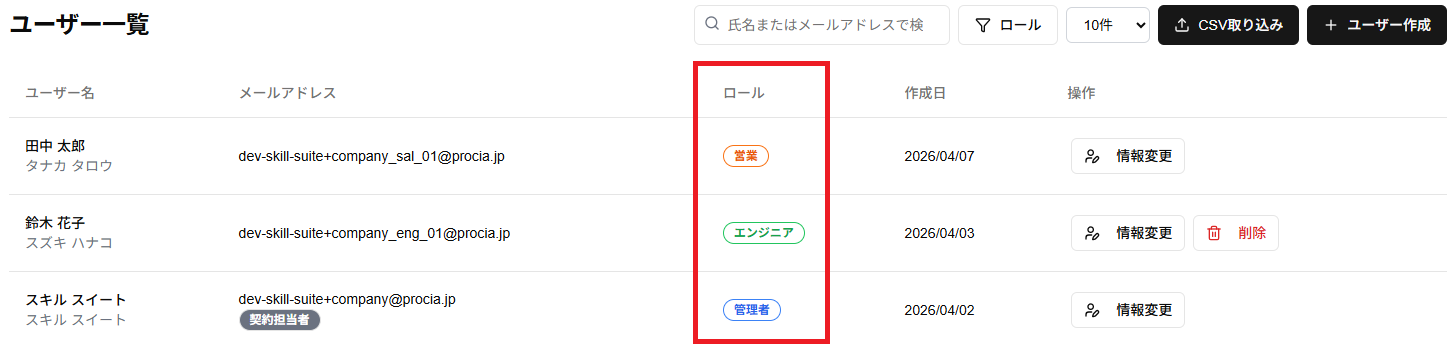
- 営業ロールと管理者ロール:主な違いは「契約管理」と「会社情報設定」へのアクセス権限です。プラン変更や解約は管理者のみご利用いただけます。
- 契約担当者と契約担当者以外:主な違いは「PROCIAマイページ」へのアクセス権限です。PROCIAマイページからしか設定できない機能は契約担当者のみご利用いただけます。
💡
ロールは複数選択が可能です。
例えば、1人のユーザーに「エンジニア」と「営業」の両方を付与することもできます。
例えば、1人のユーザーに「エンジニア」と「営業」の両方を付与することもできます。
ロールを変更する手順
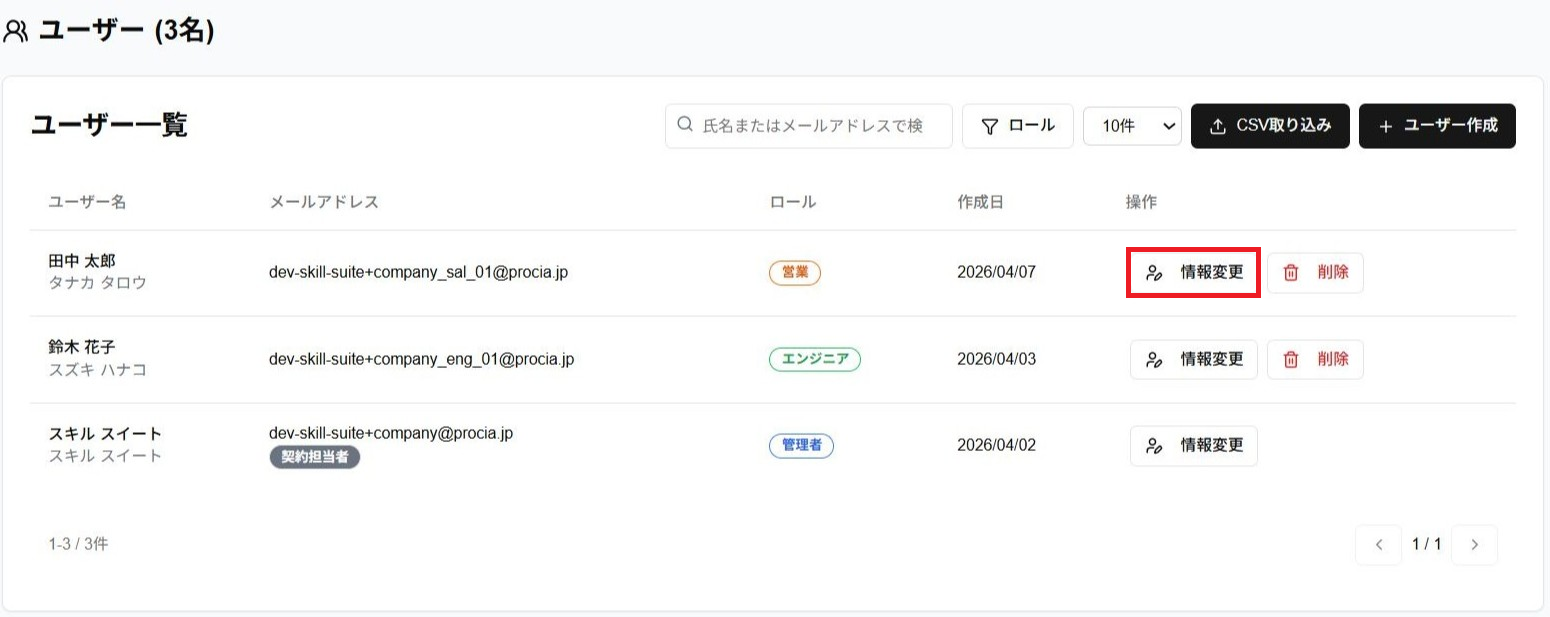
ユーザー管理画面の「情報変更」からロールを変更できます。
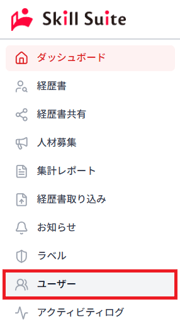
- 左メニューの「ユーザー」をクリックします
- ロールを変更したいユーザーの「操作」列にある「情報変更」ボタンをクリックします
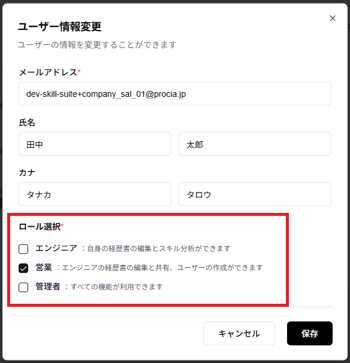
- 「ユーザー情報変更」ダイアログが表示されます
- 「ロール」セクションで、付与したいロールのチェックボックスをオン/オフします
- 「保存」ボタンをクリックします
⚠️
ロール変更時の注意事項
- 自分自身より上位のロールを他のユーザーに付与することはできません。
- ロールは1つ以上選択する必要があります。すべてのロールを外すことはできません。
- エンジニアロールを外すと、そのユーザーの経歴書に関する一部の機能が利用できなくなる場合があります。変更前に確認メッセージが表示されますので、内容をご確認のうえ操作してください。
CSV取り込み時にロールを設定する
複数のユーザーをCSVで一括登録する際にも、ロールを設定できます。
- 左メニューの「ユーザー」をクリックします
- 右上の「CSV取り込み」ボタンをクリックします
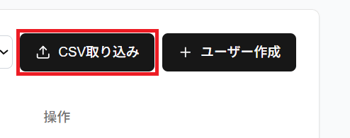
- 「CSV取り込み」ダイアログからCSVテンプレートをダウンロードし、ユーザー情報を入力します
- CSVファイルをインポートします
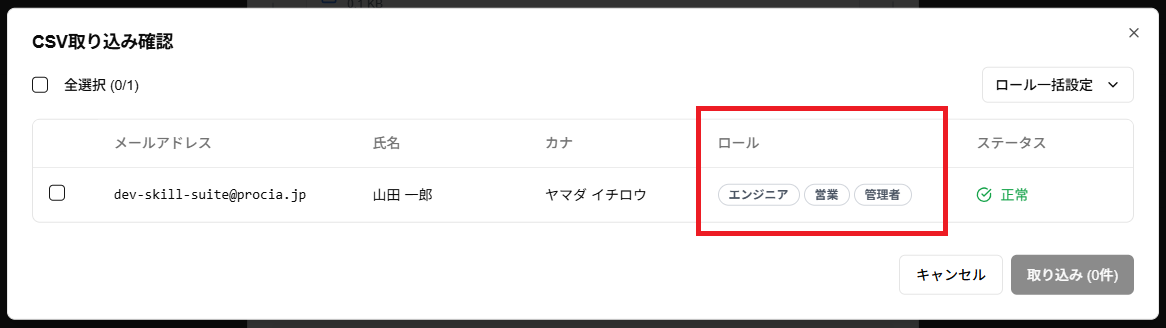
- 取り込み確認画面で、各ユーザーのロール名を直接クリックするか、右上の「ロール一括設定」プルダウンからロールを変更できます
- 「取り込み」ボタンをクリックします
CSV取り込みの詳しい手順は「ユーザーの作成・編集・削除|複数のユーザーをまとめて作成する」をご確認ください。