
目次
⚠️
アクセス権限について
他者ユーザーの作成・編集・削除は、管理者ロールまたは営業ロールを持つユーザーのみご利用いただけます。
他者ユーザーの作成・編集・削除は、管理者ロールまたは営業ロールを持つユーザーのみご利用いただけます。
はじめに
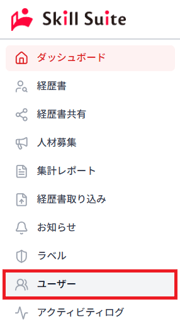
左メニューの「ユーザー」で、ユーザーの作成・編集・削除ができます。
以下のような状況において、この操作が必要となります。- ユーザーを作成・削除したい場合
- ユーザーのメールアドレスを編集したい場合
- ユーザーの登録氏名を編集したい場合
- ユーザーのロールを変更したい場合
ユーザーを作成する
- 左メニューで、「ユーザー」をクリックします
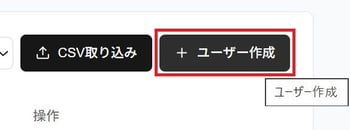
- 右上の「ユーザー作成」ボタンをクリックするとユーザーの作成ダイアログが表示されます
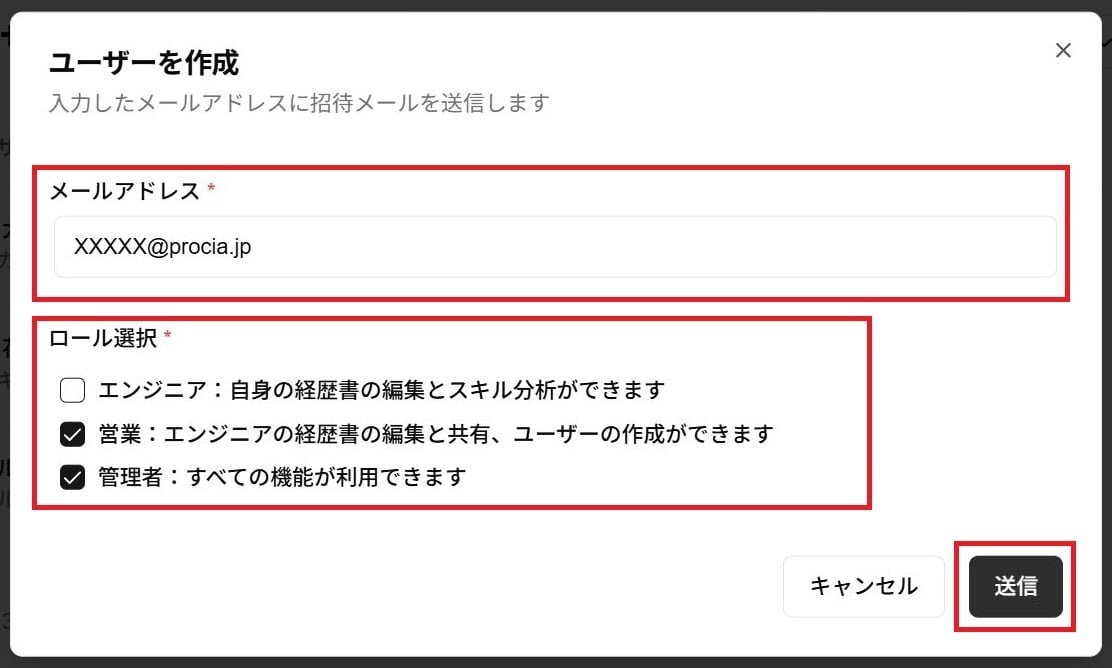
- 作成するユーザーのメールアドレスを入力します
- ロール選択からユーザーに付与するロールを選択し「送信」ボタンをクリックすると、作成したユーザーのメールアドレス宛てに招待メールが送信されます
💡
ロールは複数選択可能です。
招待メールに記載されている仮パスワードおよびリンクの有効期間は14日間です。
招待メールに記載されている仮パスワードおよびリンクの有効期間は14日間です。
複数のユーザーをまとめて作成する
- 左メニューで、「ユーザー」をクリックします
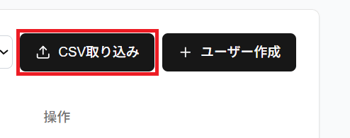
- 右上の「CSV取り込み」ボタンをクリックするとCSV取り込みダイアログが表示されます
-
ダイアログに記載のCSVフォーマットに従ったCSVファイルを作成します
💡左下の「CSVテンプレート」ボタンからテンプレートのダウンロードが可能です。 - 手順3で作成したCSVファイルを、ダイアログに記載のインポート手順に従ってインポートします
- 選択されたファイルに間違いがない事を確認し、「確認画面へ進む」ボタンをクリックします
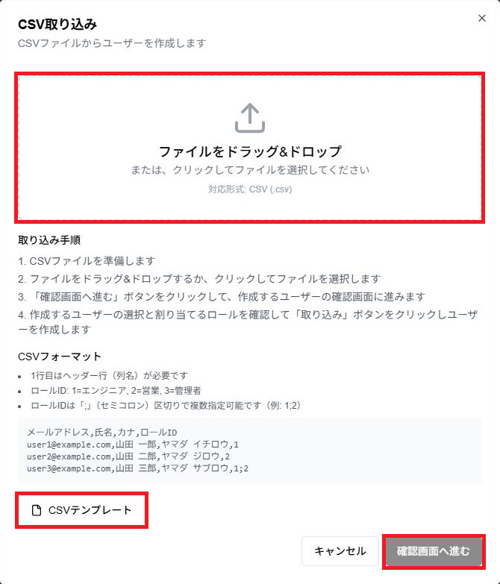
- 作成したいユーザーの情報を選択し、「取り込み」ボタンをクリックします
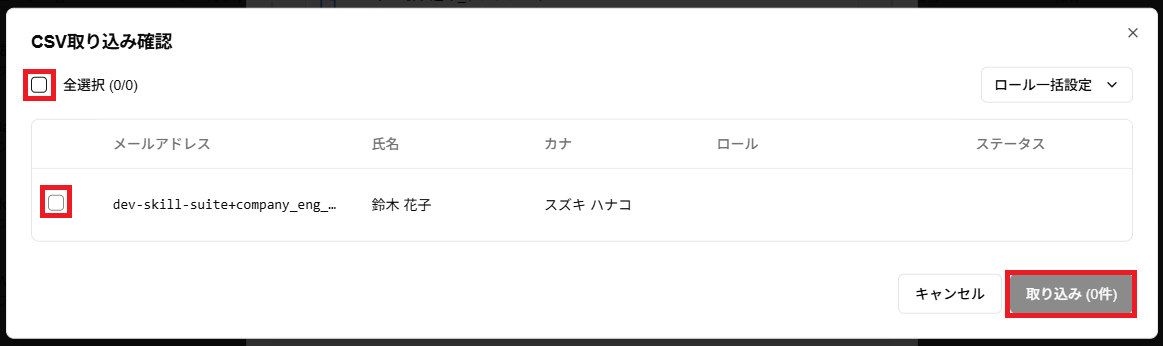
💡
CSV取り込み確認画面で各ユーザーのロールを変更する事が可能です。
対象ユーザーのロール名を直接クリックするか、右上の「ロール一括設定」プルダウンから変更が可能です。
対象ユーザーのロール名を直接クリックするか、右上の「ロール一括設定」プルダウンから変更が可能です。
ユーザー情報を編集する
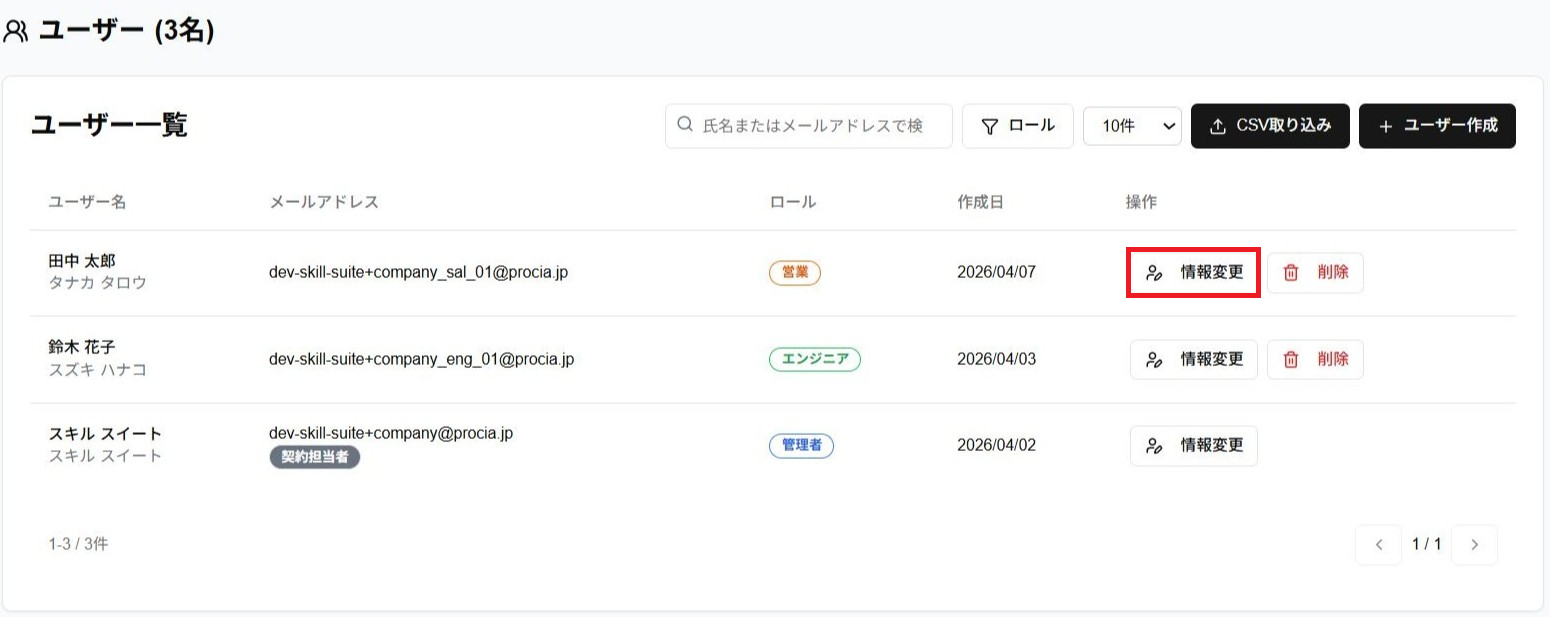
- 左メニューで、「ユーザー」をクリックします
- 対象ユーザーの「操作」行にある「情報変更」ボタンをクリックすると、ユーザー情報の編集ができます
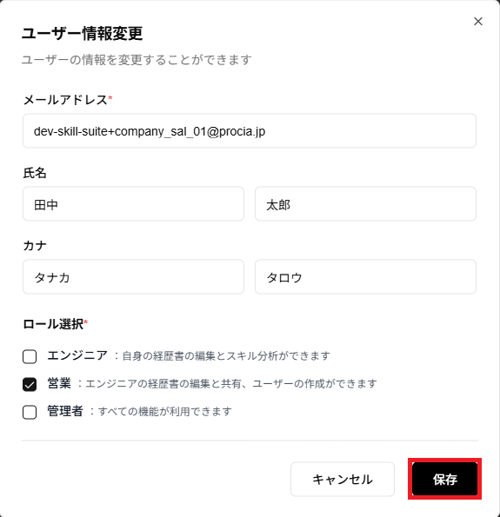
ユーザーの編集では以下の項目が編集可能です- メールアドレス
- 氏名、フリガナ
- ロール:エンジニア・営業・管理者より選択
⚠️ロール変更時の注意点
- 自分自身より上位のロールを他のユーザーに付与することはできません。
- ロールは1つ以上選択する必要があります。すべてのロールを外すことはできません。
- エンジニアロールを外すと、そのユーザーの経歴書に関する一部の機能が利用できなくなる場合があります。変更前に確認メッセージが表示されますので、内容をご確認のうえ操作してください。
- 変更が完了したら、「保存」ボタンをクリックします
💡
各ロール毎の権限
ロール毎に利用可能な機能が異なります
ロール毎に利用可能な機能が異なります
- エンジニア:自身の経歴書の編集とスキル分析ができます
- 営業 :エンジニアの経歴書の編集と共有、ユーザーの作成ができます
- 管理者 :全ての機能が利用できます
詳しい権限内容は、「ユーザーのロールを変更する」をご確認ください。
ユーザーを削除する
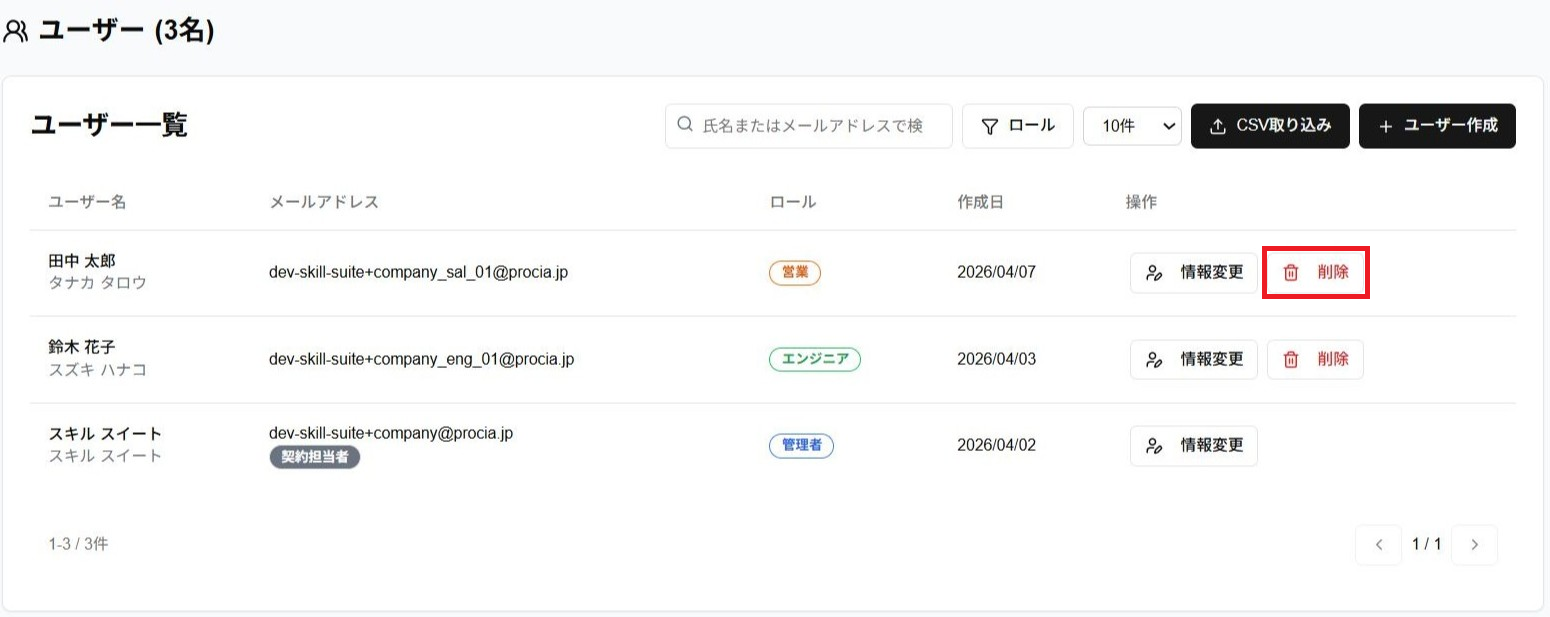
- 左メニューで、「ユーザー」をクリックします
- 対象ユーザーの右端にある「削除」ボタンをクリックします
-
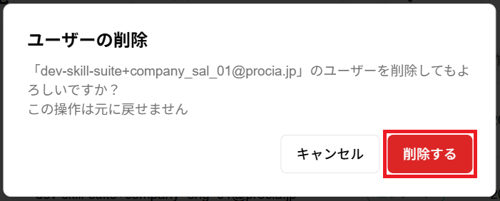
「ユーザーの削除」ダイアログの「削除する」ボタンをクリックします
⚠️
この操作はやりなおすことができませんので、十分ご注意ください。
💡
契約担当者ユーザーを削除することはできません。