
目次
パスワード認証
共有URLにアクセスするとアクセスパスワードの入力画面が表示されます。URL の発行者から受け取ったアクセスパスワードを入力し、「アクセス」ボタンをクリックしてください。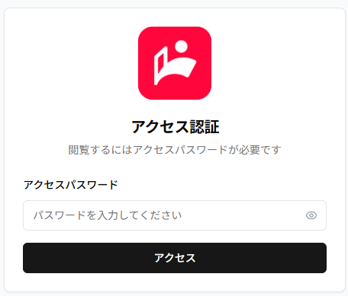
⚠️
有効期限を過ぎた URL にはアクセスできません。URL の発行者に再発行を依頼してください。
経歴書一覧
認証が完了すると経歴書の一覧が表示されます。URL 発行者からのメッセージがある場合は一覧上部に表示されます。また、URL の有効期限と残り公開日数も確認できます。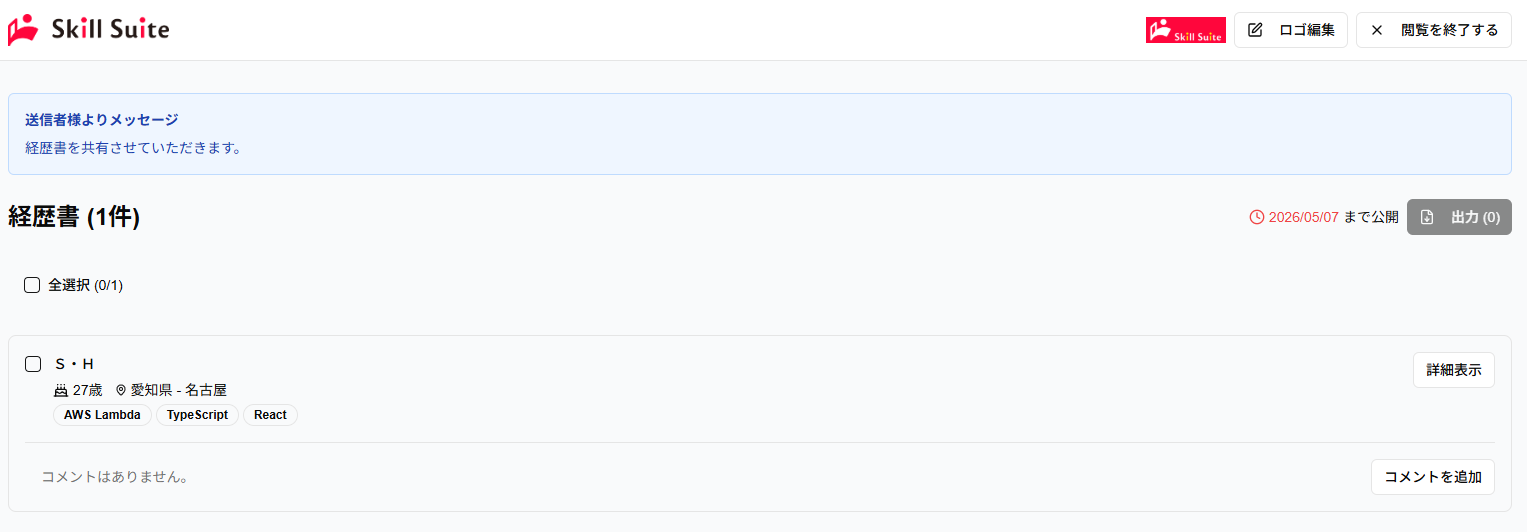
経歴書の詳細確認
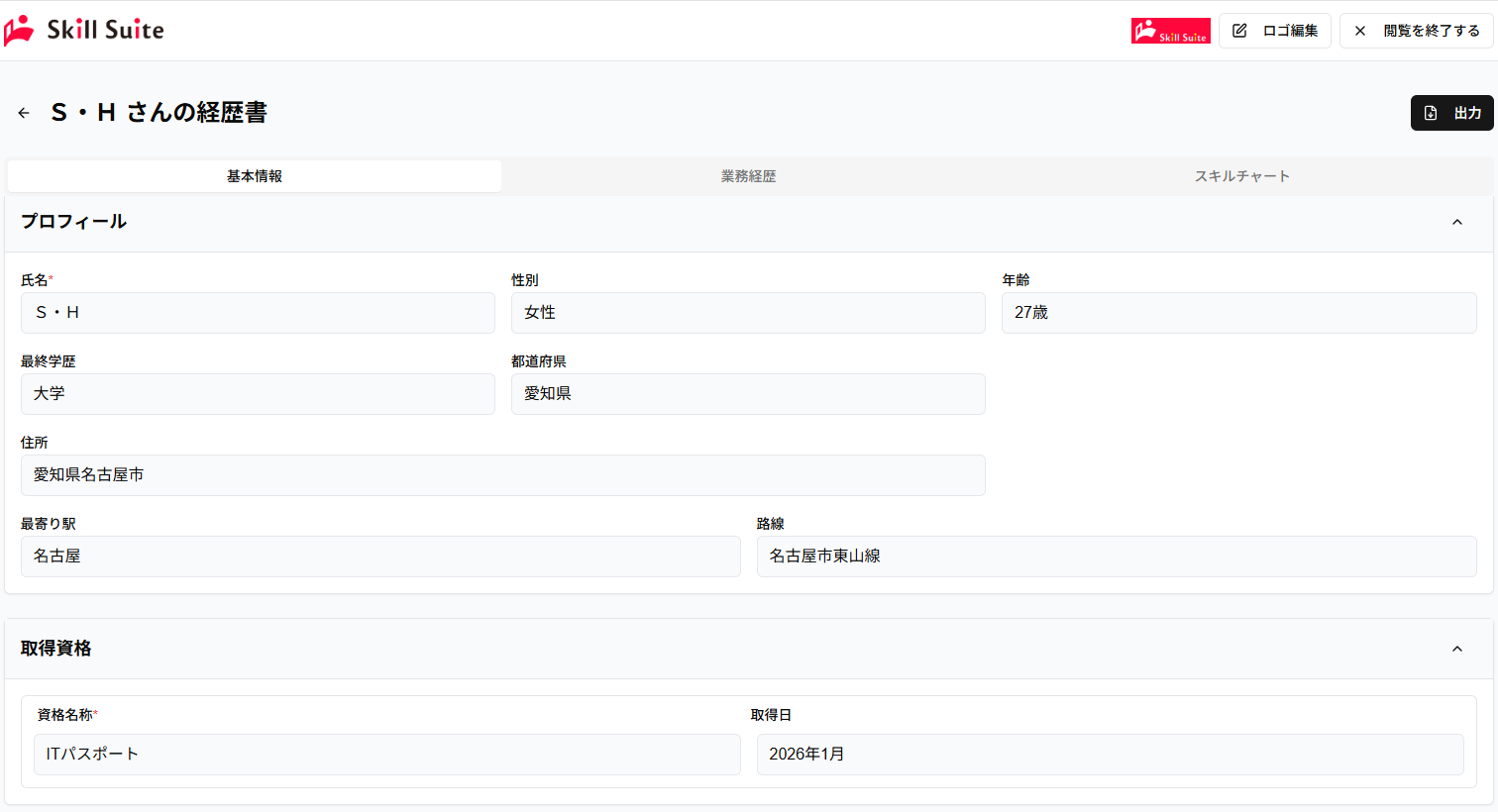
一覧の「詳細表示」ボタンをクリックすると、個別の経歴書の詳細画面が開きます。以下のタブで内容を確認できます。
- 基本情報:氏名(イニシャル表示)・年齢・都道府県・最寄り駅・最終学歴・資格など
- 業務経験:プロジェクトごとの業務経験一覧
- スキルチャート:スキルの習熟度(URL 作成時にスキルチャートの出力が有効な場合のみ表示)
⚠️
個人情報のマスキング
閲覧画面では氏名はイニシャルで表示されます。住所は市区町村までの表示となります。
このように、Skill Suite では共有時、自動的に個人情報や企業の固有名称等がマスキングされます。
詳しくは「個人情報をマスキングするにはどうしたらいいですか?」をご確認ください。
閲覧画面では氏名はイニシャルで表示されます。住所は市区町村までの表示となります。
このように、Skill Suite では共有時、自動的に個人情報や企業の固有名称等がマスキングされます。
詳しくは「個人情報をマスキングするにはどうしたらいいですか?」をご確認ください。
経歴書の出力
一覧で経歴書を選択し「出力」ボタンをクリックすると、PDF または Excel 形式でダウンロードできます。経歴書詳細画面からも出力できます。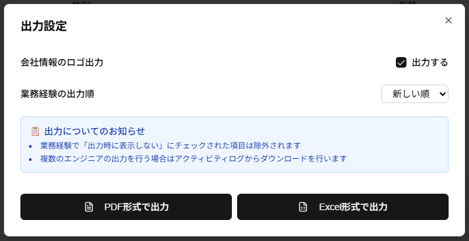
コメントの追加・削除
各経歴書にコメントを追加できます。コメントは閲覧画面上でのみ表示され、経歴書の内容には影響しません。追加したコメントは削除することも可能です。
ロゴの編集
画面右上の「ロゴ編集」ボタンから、閲覧画面上でのみ表示するロゴを変更できます。アップロード後にトリミング範囲を調整することも可能です。「元に戻す」ボタンで元のロゴに戻せます。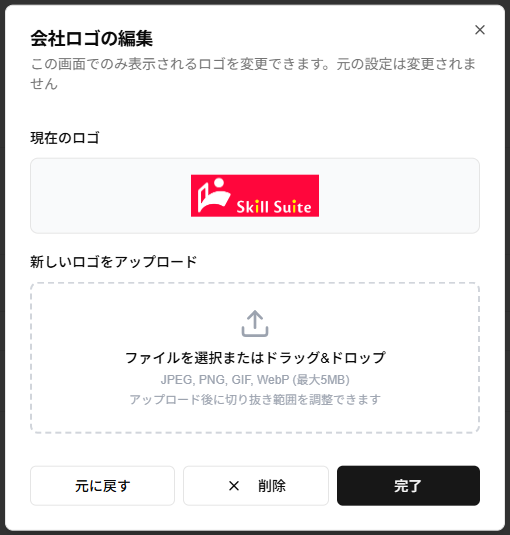
⚠️
ここで変更したロゴは閲覧画面上でのみ反映されます。Skill Suite 側の企業ロゴ設定は変更されません。
閲覧の終了
画面右上の「閲覧を終了する」ボタンをクリックすると、認証状態がリセットされてパスワード入力画面に戻ります。
URL出力の概要については「URL出力の概要」をご確認ください。