
目次
サポートチャットとは
Skill Suite のシステム画面を閉じずに、AIに質問できる機能です。回答を見ながらそのまま操作を続けられるため、作業の流れが中断されません。
⚠️
ダイアログ・ポップアップ表示中やマイページ遷移中は、サポートチャットの操作ができません。
サポートチャットのアクセス方法は「サポートチャットはどこから使用可能ですか?」をご確認ください。
サポートチャットの使い方
サポートチャットの基本的な使い方を解説します。
- サポートチャットアイコンをクリックします
- サポートチャットが開きます
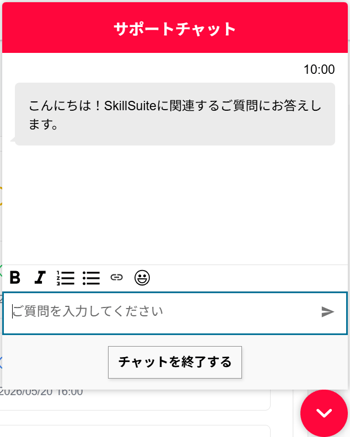
- サポートチャットに聞きたいことを入力します
- 入力後、キーボードのEnterを押すか、送信ボタンをクリックして質問を送信します
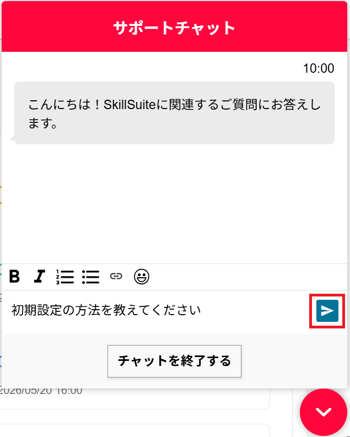
- 通常は1分以内に回答が入力されます
続けて質問を投げかけることも可能です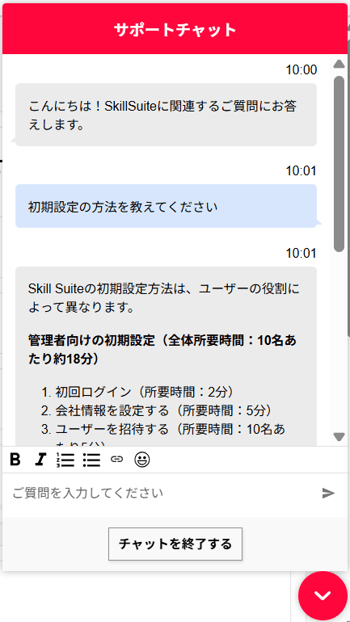
- 解決したら「チャットを終了する」ボタンをクリックでサポートチャットを終了できます
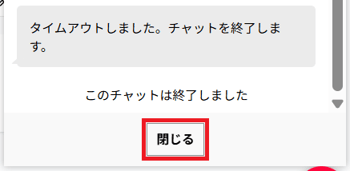
タイムアウトした場合は「閉じる」ボタンをクリックで終了できます
※タイムアウトについては後述する「サポートチャットのタイムアウト」をご参照ください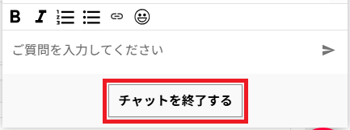
応用的な使い方
サポートチャットを使用する上で、より便利な使い方をご紹介します。
入力の工夫
- 改行
キーボードの「Shift」+「Enter」で改行ができます。 - 箇条書き
改行と箇条書きを組み合わせて、複数の質問を投げかけることも可能です。
箇条書きリストの記号はテキストボックス上部にあります。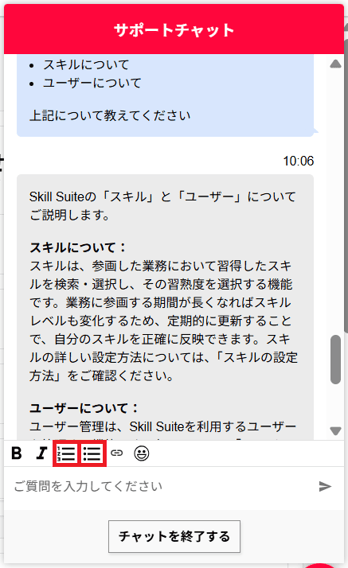
効率的な運用
- メニューを跨いでの使用
一度開いたサポートチャットは、メニュー画面を移動しても内容が保持されます。
例えば、左メニューの「経歴書」画面で質問した内容は「経歴書共有」画面に遷移しても確認でき、回答を参照しながら次の操作を続けられます。
ただし、「チャットを終了する」または「閉じる」ボタンをクリック、もしくはログアウトするとチャット内容は削除されます。
⚠️サポートチャットのタイムアウト
サポートチャットは続けて質問がない状態が一定時間続いた場合、タイムアウトしてしまいます。
タイムアウトするとそれまでの質問・回答内容は閲覧できますが、質問を送信できなくなります。
再度質問したい場合は、一度「閉じる」ボタンをクリックして再度サポートチャットを起動して質問します。その場合、前回質問した内容は削除されてしまいます。 - サポートチャット画面の開閉
サポートチャットの画面が操作したい機能部分と重なっている場合は、サポートチャット画面右下のアイコンをクリックしてチャット画面を折りたたむことができます。再びサポートチャットアイコンをクリックするとチャット画面が展開されます。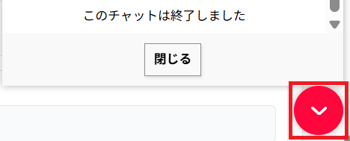
お困りの方
サポートチャットで解決しなかった場合は、「サポートチャットのトラブルシューティング」をご確認ください。