
目次
紹介PRとは
紹介PRとは、経歴書と併せて出力・共有できる、エンジニアの紹介文を作成する機能です。経歴書だけでは伝えきれない強みや特色など、自由な内容を記載できます。
「ユーザー」メニューから、紹介PRの初期設定文(ひな形)を登録できます。登録した文章は、紹介PRを新しく作成するときに最初から入力された状態で表示されるため、毎回一から書く手間を省けます。
経歴書の出力・共有時に、初期設定文を修正・削除することも可能です。※出力・共有時の修正は、初期設定文には反映されません。.png?width=1470&height=137&name=%E3%80%8C%E3%83%A6%E3%83%BC%E3%82%B6%E3%83%BC%E4%B8%80%E8%A6%A7%E3%80%8D%E3%81%AE%E3%82%A8%E3%83%B3%E3%82%B8%E3%83%8B%E3%82%A2%E3%83%A6%E3%83%BC%E3%82%B6%E3%83%BC%E3%81%AE%E3%82%B9%E3%82%AF%E3%83%AA%E3%83%BC%E3%83%B3%E3%82%B7%E3%83%A7%E3%83%83%E3%83%88(%E7%B4%B9%E4%BB%8BPR).png)
⚠️
紹介PRを登録できるユーザー
紹介PRは経歴書に紐づいた機能です。そのため、エンジニアロールを持つユーザーに対してのみ登録することが可能です。
※エンジニアロールを持つユーザー以外は「紹介PR」ボタンが表示されません。
紹介PRは経歴書に紐づいた機能です。そのため、エンジニアロールを持つユーザーに対してのみ登録することが可能です。
※エンジニアロールを持つユーザー以外は「紹介PR」ボタンが表示されません。
💡
経歴書出力・共有時の紹介PRの文章の登録・編集・削除の方法は以下をご確認ください。
紹介PRの表示先
紹介PRは、出力・共有すると以下のように出力・表示されます。
- ファイル出力:テキストファイル「PR.txt」として出力
- URL出力:共有URL閲覧画面の「コメント」内に表示
- 経歴書共有:共有された経歴書の「コメント」内で表示
💡
詳しい出力・表示内容は以下をご確認ください。
- ファイル出力・URL出力:「経歴書を出力する|紹介PRの出力形式と表示先」
- 経歴書共有:「受信した経歴書の確認方法|共有された経歴書一覧の概要」
紹介PRを登録する
- 左メニューで「ユーザー」をクリックします
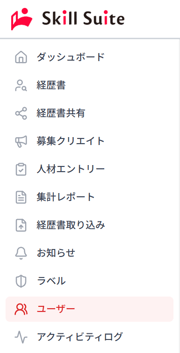
- 紹介PRを登録したいユーザーの「操作」列にある「紹介PR」ボタンをクリックします
.png?width=1481&height=153&name=%E3%80%8C%E3%83%A6%E3%83%BC%E3%82%B6%E3%83%BC%E4%B8%80%E8%A6%A7%E3%80%8D%E3%81%AE%E3%82%A8%E3%83%B3%E3%82%B8%E3%83%8B%E3%82%A2%E3%83%A6%E3%83%BC%E3%82%B6%E3%83%BC%E3%81%AE%E3%82%B9%E3%82%AF%E3%83%AA%E3%83%BC%E3%83%B3%E3%82%B7%E3%83%A7%E3%83%83%E3%83%88(%E7%B4%B9%E4%BB%8BPR).png)
- 「紹介PR」ダイアログが表示されます
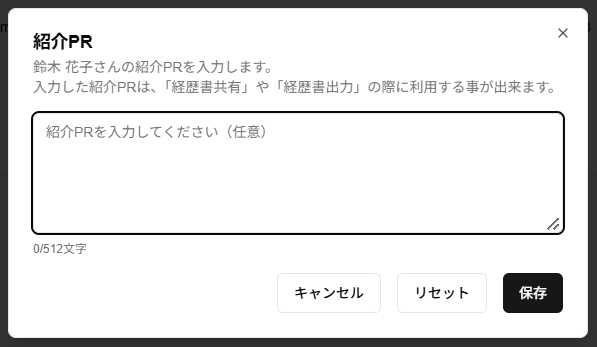
- 紹介PRの文章を入力します(512文字以内)
💡「リセット」ボタンについて
「リセット」ボタンをクリックすると、前回保存した文章を復元できます。入力中に誤って削除した場合でも、「保存」ボタンを押す前であれば復元できます。
※「キャンセル」ボタンをクリックした場合、修正内容は反映されず、ダイアログが閉じます。前回保存した文章のままでよければ「キャンセル」ボタンを、保存前にその文章を修正したい場合は「リセット」ボタンをお使いください。 - 文章の入力が完了したら「保存」ボタンをクリックします
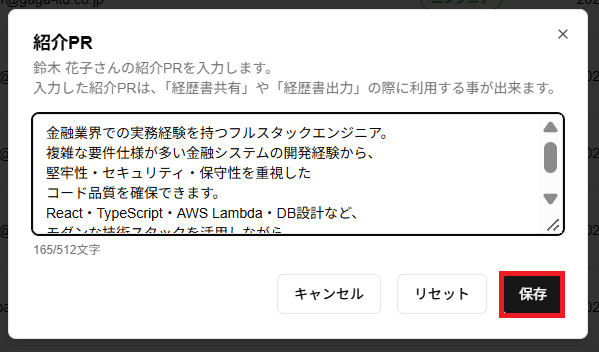
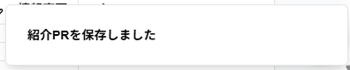
- 画面右下に表示される「紹介PRを保存しました」ポップアップにて正常に紹介PRが登録されたことを確認します
紹介PRが登録されたユーザーの見分け方
紹介PRの文章が登録されているユーザーは、「紹介PR」ボタンが青色で表示されます。
登録がないユーザーの場合は、黒色で表示されます。