
目次
URL作成は、管理者ロールまたは営業ロールを持つユーザーのみご利用いただけます。
出力方法の概要
経歴書の出力は、経歴書一覧または経歴書詳細画面の「出力」ボタンから行います。
ご自身のロールにより、アクセス方法が異なります。
-
管理者ロールまたは営業ロール
左メニューの「経歴書」をクリックします。経歴書一覧で出力したい経歴書にチェックを付け、ツールバーにある「出力」ボタンをクリックします。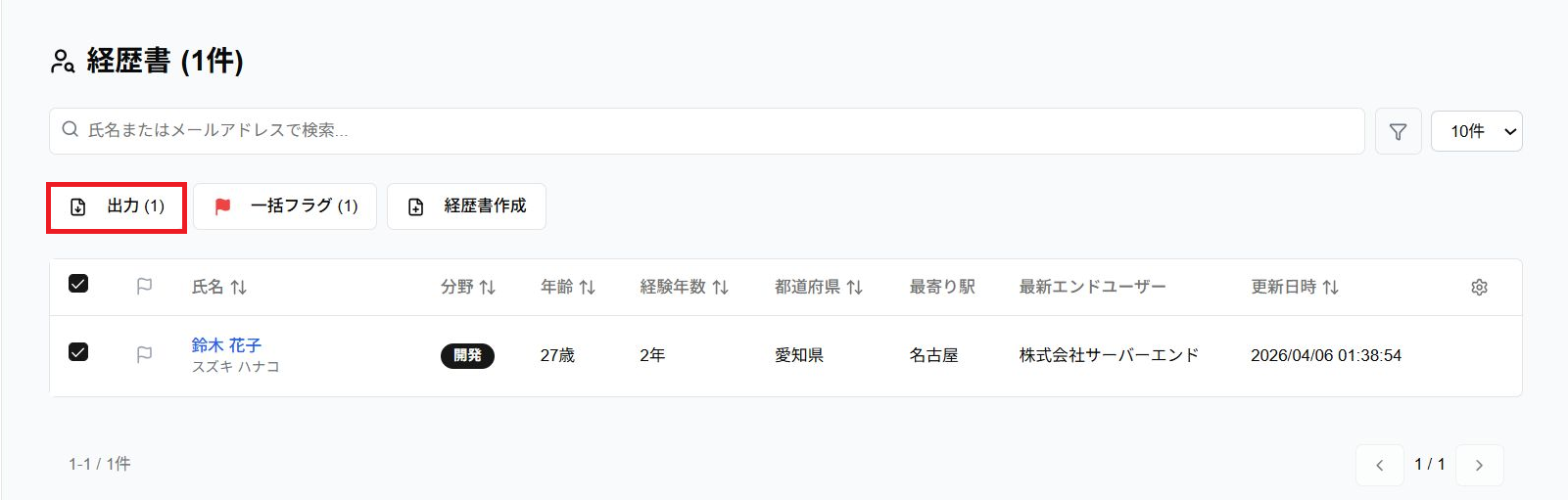
- エンジニアロール
左メニューの「経歴書編集」をクリックします。ツールバーにある「出力」ボタンをクリックします。

- ファイル出力:PDF または Excel 形式でダウンロードする
- URL作成:パスワード付きの URL を発行して外部に共有する
出力形式の違い
Skill Suite では3つの出力形式を利用できます。用途に応じて使い分けてください。
| 形式 | 特徴 | 主な用途 |
|---|---|---|
| レイアウト固定。印刷・閲覧に最適 | クライアントへの提出、社内保管 | |
| Excel | ダウンロード後に編集可能 | 社内フォーマットへの転記、加工 |
| 共有URL | パスワード付き Web ページとして共有。有効期限あり | 社外への一時的な共有、ファイル送付が難しい場合 |
ファイル出力(PDF / Excel)
「出力設定」ダイアログの「ファイル出力」タブで以下の設定を行い、「PDF形式で出力」または「Excel形式で出力」ボタンをクリックしてください。
- スキルチャートの出力:ファイルにスキルチャートを含めるかどうか
- 企業ロゴの出力:ファイルに企業ロゴを含めるかどうか(ロゴ未設定の場合は選択不可)
- 業務経験の出力順:新しい順 / 古い順
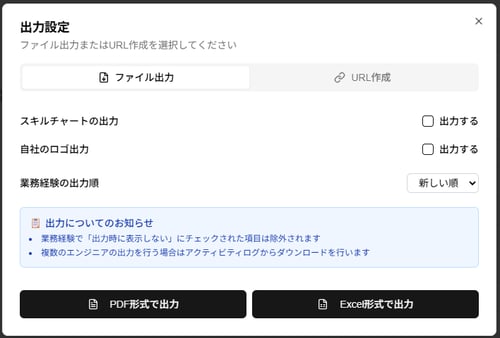
複数名を出力する場合は、出力完了後にアクティビティログの「出力履歴」タブからダウンロードしてください。
共有 URL の作成
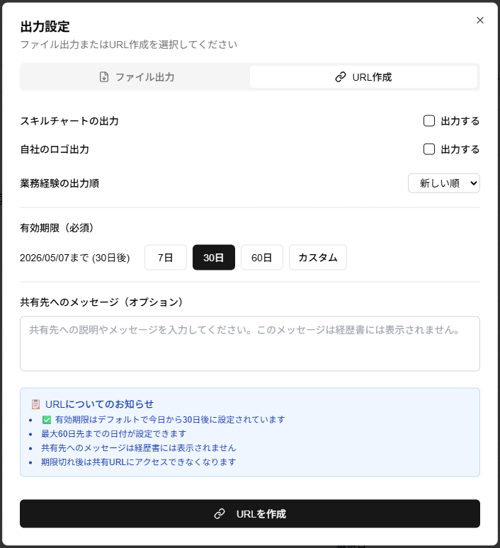
「出力設定」ダイアログの「URL作成」タブで以下の設定を行い、「URLを作成」ボタンをクリックしてください。URL とアクセスパスワードが発行されます。これらを共有先に伝えてください。
- スキルチャートの出力:閲覧画面にスキルチャートを含めるかどうか
- 企業ロゴの出力:閲覧画面に企業ロゴを表示するかどうか(ロゴ未設定の場合は選択不可)
- 業務経験の出力順:新しい順 / 古い順
- 有効期限(必須):デフォルトは今日から30日後。最大1年先まで設定可能
- 共有先へのメッセージ(任意):閲覧画面に表示されるメッセージ(経歴書には表示されません)
共有 URL の閲覧画面の操作については「共有URL閲覧画面の使い方」をご確認ください。
作成した URL の管理・無効化については「アクティビティログの概要」をご確認ください。
出力テンプレートのカスタマイズ
出力ファイルの見た目は、以下の設定でカスタマイズできます。
企業ロゴの反映
「出力設定」ダイアログの「自社のロゴ出力」のチェックボックスをオンにすると、PDF・Excel ファイルのヘッダーに企業ロゴが表示されます。共有 URL の閲覧画面にも同様に反映されます。
企業ロゴの設定方法は「企業ロゴを設定するにはどうすればいいですか?」をご確認ください。
企業カラーの反映
設定済みの企業カラーは、PDF・Excel ファイルの見出し部分に自動的に反映されます。出力時に個別の設定は不要です。
企業カラーの設定方法は「企業カラーを設定するにはどうすればいいですか?」をご確認ください。
企業ロゴ・企業カラーの表示場所の詳細は「企業ロゴと企業カラーはどこに表示されますか?」をご確認ください。
スキルチャートの出力
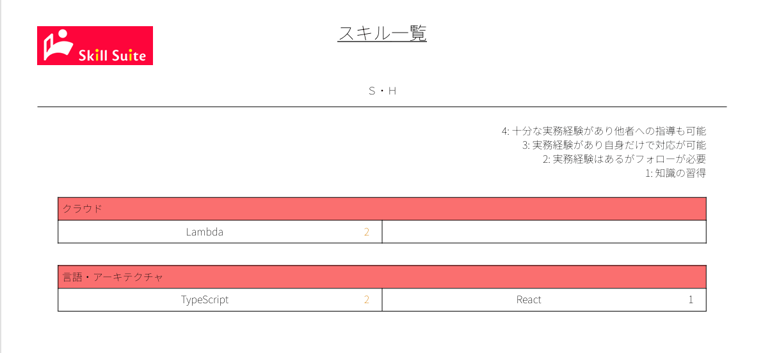
「出力設定」ダイアログの「スキルチャートの出力」のチェックボックスをオンにすると、登録したスキルが出力ファイルに含まれます。各スキルに習熟度が4段階の数字で表示されます。(各数字の内訳は出力されたファイルにも記載されます)
数字の内訳(スキルレベル)
4:十分な実務経験があり他者への指導も可能
3:実務経験があり自身だけで対応が可能
2:実務経験はあるがフォローが必要
1:知識の取得
各スキルレベルの詳細は、「スキルレベル」をご確認ください。
スキルの設定方法の詳細は、「スキルの設定」をご確認ください。
業務経験の出力順
「新しい順」または「古い順」を選択できます。提出先の要望に合わせて切り替えてください。