
URLの作成手順
目次
はじめに
URL出力を使うと、Skill Suite のアカウントを持たない相手にもパスワード付きURLで経歴書を共有できます。
URL出力機能の全体像については「URL出力の概要」をご確認ください。
URLを作成する手順
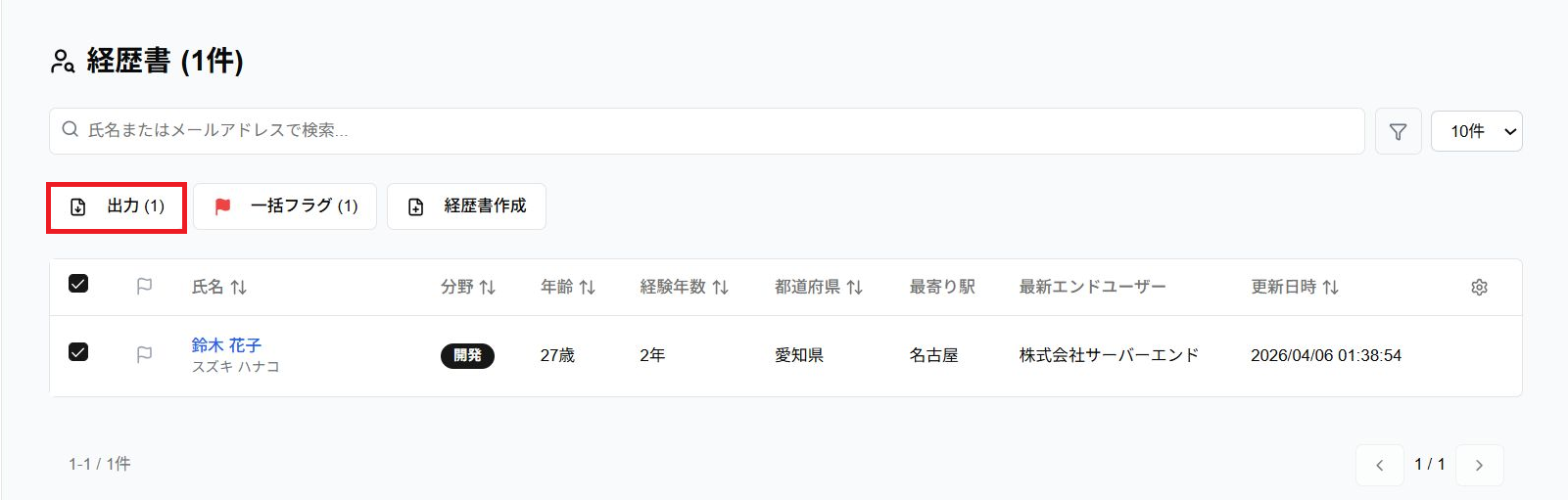
- 経歴書一覧で共有したい経歴書を選択し、「出力」ボタンをクリックします
- 「出力設定」ダイアログが表示されるので、「URL作成」タブを選択します
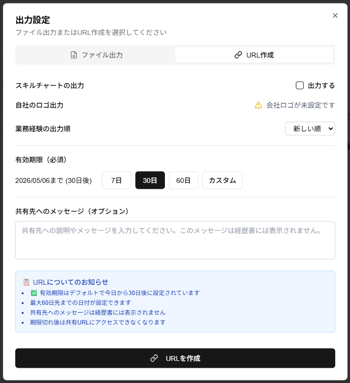
- 以下の項目を設定します
- 「URLを作成」ボタンをクリックします
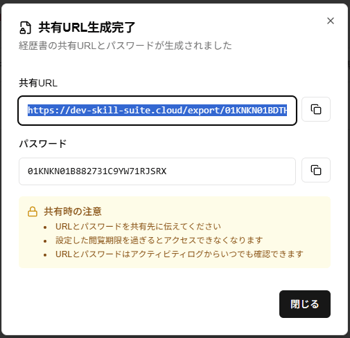
- 共有URLとアクセスパスワードが表示されます。それぞれ「コピー」ボタンでコピーできます
💡
経歴書に個別の紹介コメントを入れたい場合
「URL作成」タブでは共有先への説明やメッセージを入力できますが、閲覧画面では経歴書ごとの個別の紹介コメントを入力することができます。
詳しくは、「URL出力時の紹介コメントはどこに書いたらいいですか?」をご確認ください。
「URL作成」タブでは共有先への説明やメッセージを入力できますが、閲覧画面では経歴書ごとの個別の紹介コメントを入力することができます。
詳しくは、「URL出力時の紹介コメントはどこに書いたらいいですか?」をご確認ください。
URLとパスワードを共有先に伝える
作成されたURLとパスワードをメール等で共有先にお伝えください。共有先はURLにアクセスし、パスワードを入力することで経歴書を閲覧できます。
閲覧画面の詳細は「出力URL閲覧画面の使い方」をご確認ください。
作成したURLの管理
作成済みのURLは、アクティビティログの「出力履歴」タブから確認・無効化できます。
詳しくは「アクティビティログの概要」をご確認ください。
最近表示した記事
関連記事