
目次
業務経験を追加する
「業務経験」タブを開き、「業務経験を追加」ボタンをクリックすると新しいプロジェクトの入力欄が追加されます。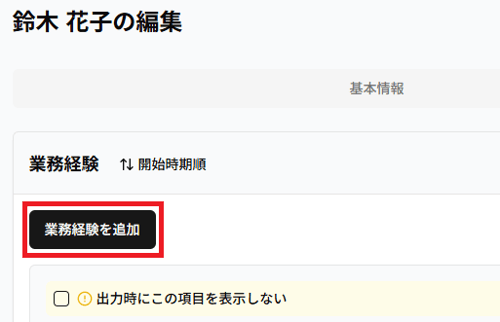
入力項目
各プロジェクトで入力できる項目は以下の通りです。赤くハイライトされている項目は未入力の項目です。
- 開始(必須):年月を入力
- 終了:年月を入力。入力すると月数が自動計算されます
- プロジェクト名
- エンドユーザー(64文字以内)
- 業種:一覧から選択
- 業務内容:テキストで入力
- 役割:一覧から選択
- AIツール活用:テキスト入力またはサジェストから選択
- 開発手法:テキスト入力またはサジェストから選択
- 工程:ダイアログから選択して担当月数を入力
- スキル:ダイアログからスキルを検索し、スキルレベルを選択して追加
%E3%81%AE%E3%82%B9%E3%82%AF%E3%83%AA%E3%83%BC%E3%83%B3%E3%82%B7%E3%83%A7%E3%83%83%E3%83%88.png?width=1140&height=915&name=%E6%A5%AD%E5%8B%99%E7%B5%8C%E9%A8%93%E3%82%BF%E3%83%96(%E6%96%B0%E8%A6%8F%E4%BD%9C%E6%88%90)%E3%81%AE%E3%82%B9%E3%82%AF%E3%83%AA%E3%83%BC%E3%83%B3%E3%82%B7%E3%83%A7%E3%83%83%E3%83%88.png)
💡
現在参画中の業務経験を入力する
- 現在参画しているプロジェクトの業務詳細を登録する際は、業務終了年月を未入力のまま保存してください。
業務経験月数が自動計算されます。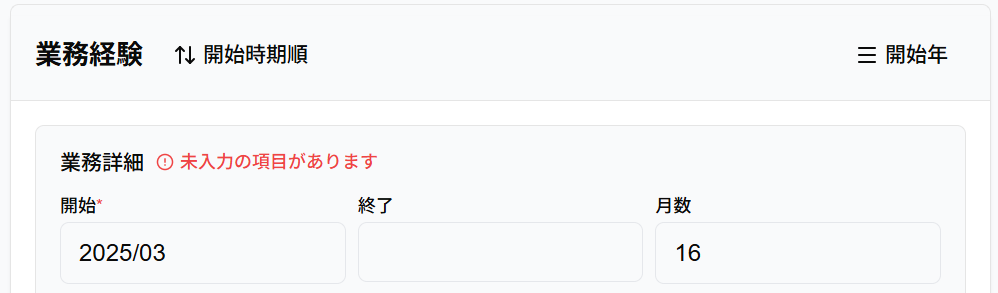
- 現在進行形で複数兼任している場合は、該当の業務経験の終了年月を未入力にすることで複数登録できます。
AIツール活用の設定
プルダウンメニューから選択して設定する
- 「AIツール活用」セクションの検索ボックスをクリックします

- プルダウンメニューから該当のAIツールを探します
※検索ボックスでキーワード入力による絞り込みも可能です
- 登録したいAIツールを選択すると登録が完了します
※続けて検索ボックスから選択すると複数のAIツールが登録できます
キーワード入力で設定する
- 「AIツール活用」セクションの検索ボックスをクリックします
- 検索ボックスで登録したいAIツールを入力します
- そのままEnterキーまたは+ボタンをクリックして登録します
※標準で登録されているAIツールの中にないものもカスタムで登録できます
💡
AIツール活用の概要については、「AIツール活用」をご確認ください。
工程の設定
「工程」セクションの「選択」ボタンをクリックすると「工程を選択」ダイアログが開きます。担当した工程を選択して確定してください。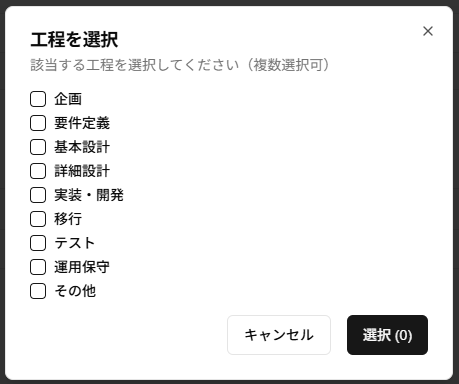
工程ごとに担当月数(工数)も入力できます。工程の合計月数と業務期間の月数が一致すると緑のチェックマークが表示されます。

⚠️
ご入力いただける数字は整数のみです。小数点以下は自動的に切り捨てられます。
スキルの設定
「スキル」セクションでは、プロジェクトで使用した技術・ツールを設定できます。スキルはカテゴリ別に分類されており、各スキルに習熟度がわかる「スキルレベル」を設定できます。スキルの設定方法は以下の手順となります。
基本的な設定方法
- 「スキル選択」ボタンをクリックします

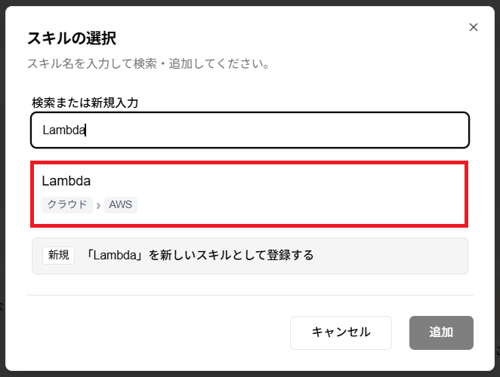
- 「スキルの選択」ダイアログが表示されるので、設定したい技術・スキルをキーワード入力で検索します
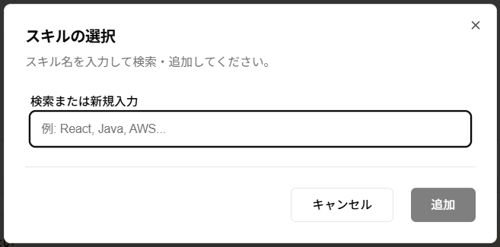
- 表示された検索結果一覧より該当するスキルをクリックして選択します
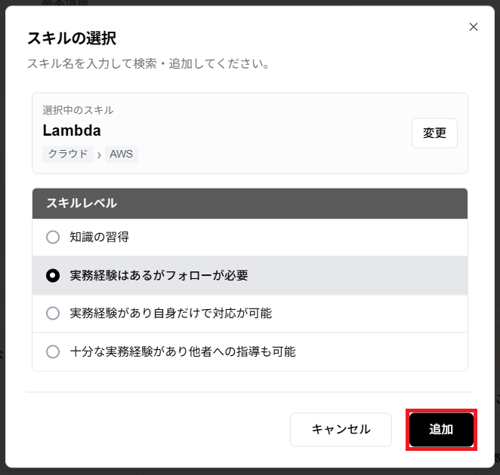
- 「スキルレベル」選択画面で自身が該当するスキルレベルを選択します
- 「追加」ボタンをクリックします
- スキルが追加され、続けて新しいスキルを登録できます
スキルを設定すると以下のように表示されます
💡
検索結果にご希望のスキルがない場合は新規作成も可能です。新規作成する場合は以下の手順で行います。
スキルの新規作成
- 上記「基本的な設定方法」の2.まで進めます
- 以下のいずれかの対応をします
【検索結果に候補が複数表示されたが新規作成したい場合】
ダイアログ下部の『新規「<スキル名>」を新しいスキルとして登録する』をクリックします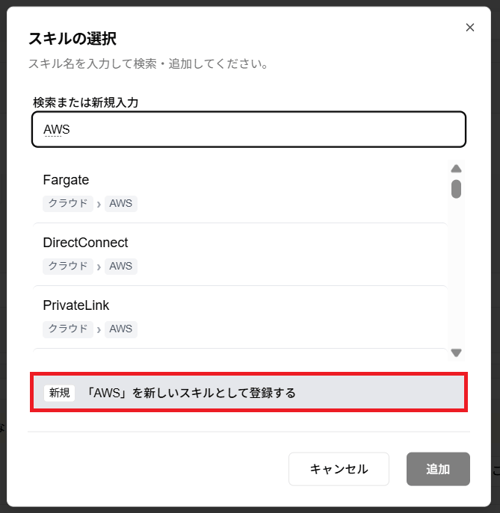
【検索結果に候補がなく、新規作成したい場合】
自動的に種別・カテゴリ選択画面に遷移します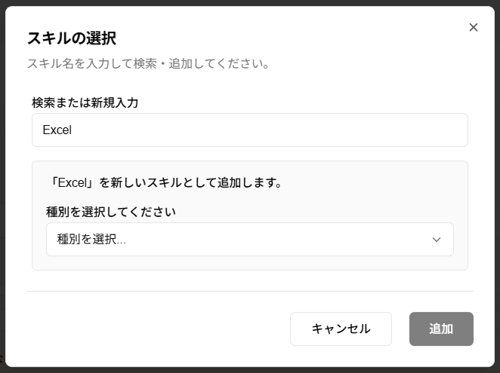
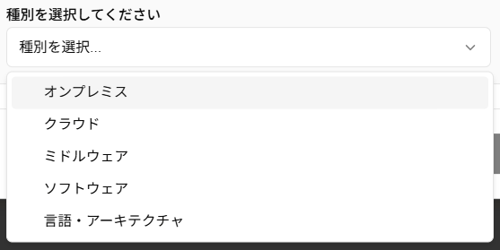
- 種別を以下より選択します
- カテゴリを以下より選択します
オンプレミス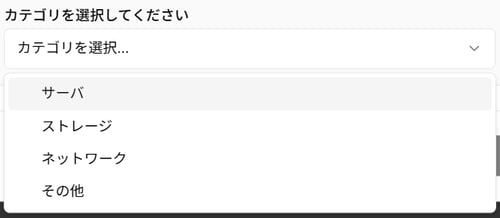
クラウド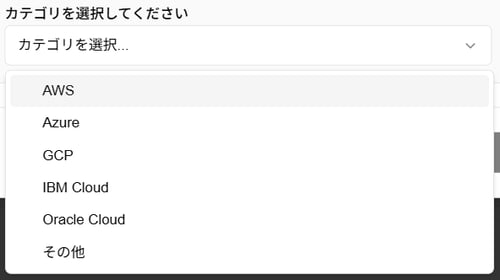
ミドルウェア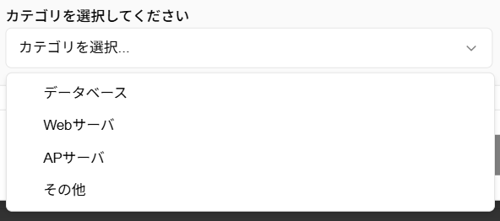
ソフトウェア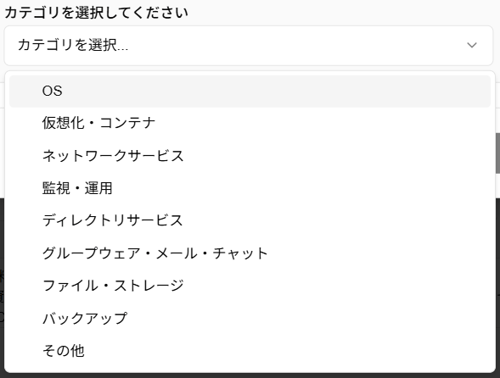
言語・アーキテクチャ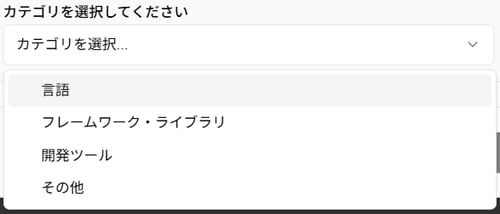
- 上記「基本的な設定方法」の4.以降と同じ手順でスキルを登録します
⚠️
上記参照画像の入力キーワードは手順説明のため汎用名を使用しています。
実際に検索・新規作成する場合は、具体的なスキル名を入力してください。
例:「AWS」ではなく「Lambda」「AWS IAM」など、「Excel」ではなく「VBA」など
実際に検索・新規作成する場合は、具体的なスキル名を入力してください。
例:「AWS」ではなく「Lambda」「AWS IAM」など、「Excel」ではなく「VBA」など
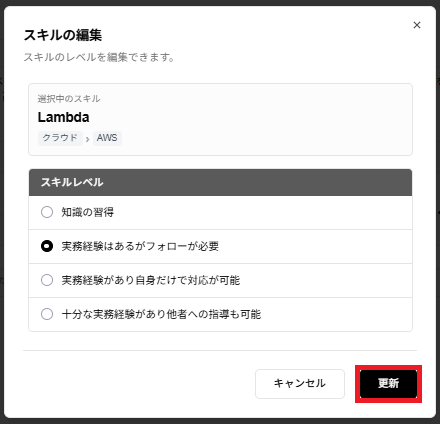
スキルレベルの変更
- 既存のスキルをクリックします
- 「スキルの編集」ダイアログが開きます
- 新しいスキルレベルを選択し、「更新」をクリックします
💡
スキルの各詳細は以下をご参照ください。
- スキルレベルの概要:「スキルレベル」
- ファイル出力でのスキルの見方:「スキルチャートの出力」
- 経歴書共有や経歴書詳細でのスキルの見方:「スキルチャート」
並び順の変更
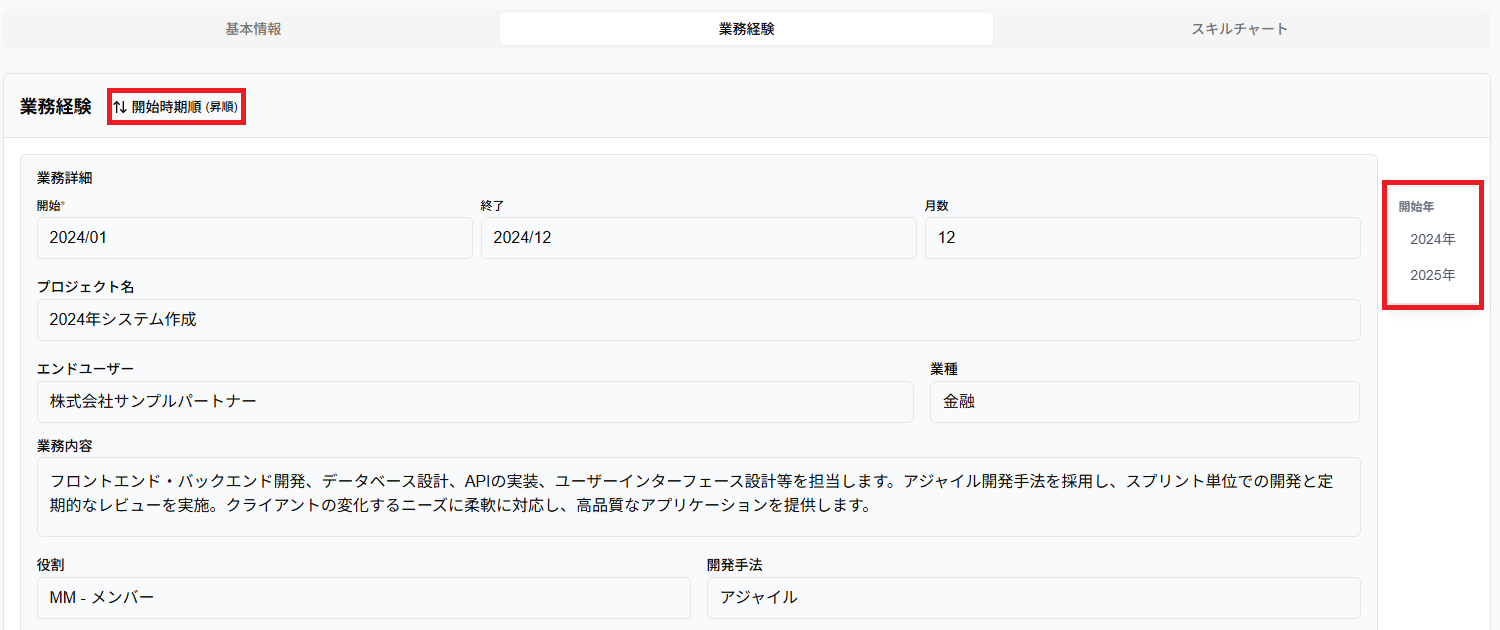
業務経験一覧の「開始時期順」ボタンをクリックすると、開始時期の昇順・降順で並び替えができます。また、画面右側(PC)またはメニュー(スマートフォン)の「開始年」ナビゲーションから特定の年の業務経験にジャンプできます。
複製・削除
各プロジェクトの「この業務内容を複製する」ボタンをクリックすると、その業務経験を複製できます。
「この業務内容を削除する」ボタンをクリックすると確認なしで削除されます。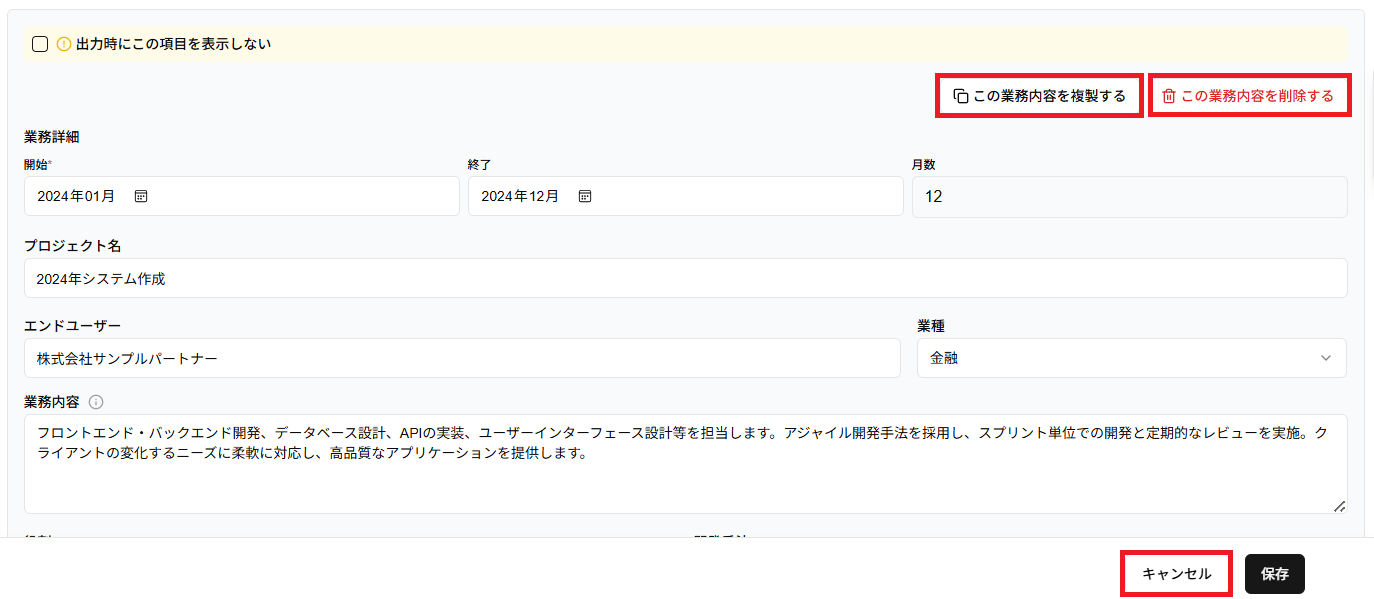
⚠️
削除した業務経験は元に戻せません。保存前であれば、「キャンセル」ボタンよりページを離れることで変更を破棄できます。
出力時の表示・非表示
各プロジェクトの「出力時にこの項目を表示しない」チェックボックスをオンにすると、PDF/Excel 出力時にその業務経験が除外されます。

一覧上では黄色い帯で非表示設定であることが確認できます。
💡
新卒の方や未経験エンジニアの方は「経歴書の書き方(新卒・未経験エンジニア向け)」もご参照ください。