
目次
URL出力とは
URL出力は、経歴書をパスワード付きの URL として外部に公開できる機能です。Skill Suite にアカウントを持たない相手にも経歴書を共有できます。
URL出力は以下の2つの操作で構成されています。
- URLの作成:経歴書一覧または経歴書詳細画面から URL を作成する
- 閲覧画面(経歴書の閲覧):共有された相手が URL にアクセスして経歴書を確認・出力する
⚠️
個人情報のマスキング
URL出力の閲覧画面では、氏名はイニシャルで表示されます。住所は市区町村までの表示となります。
このように、Skill Suite では共有時、自動的に個人情報や企業の固有名称等がマスキングされます。
詳しくは「個人情報をマスキングするにはどうしたらいいですか?」をご確認ください。
URL出力の閲覧画面では、氏名はイニシャルで表示されます。住所は市区町村までの表示となります。
このように、Skill Suite では共有時、自動的に個人情報や企業の固有名称等がマスキングされます。
詳しくは「個人情報をマスキングするにはどうしたらいいですか?」をご確認ください。
出力設定ダイアログ
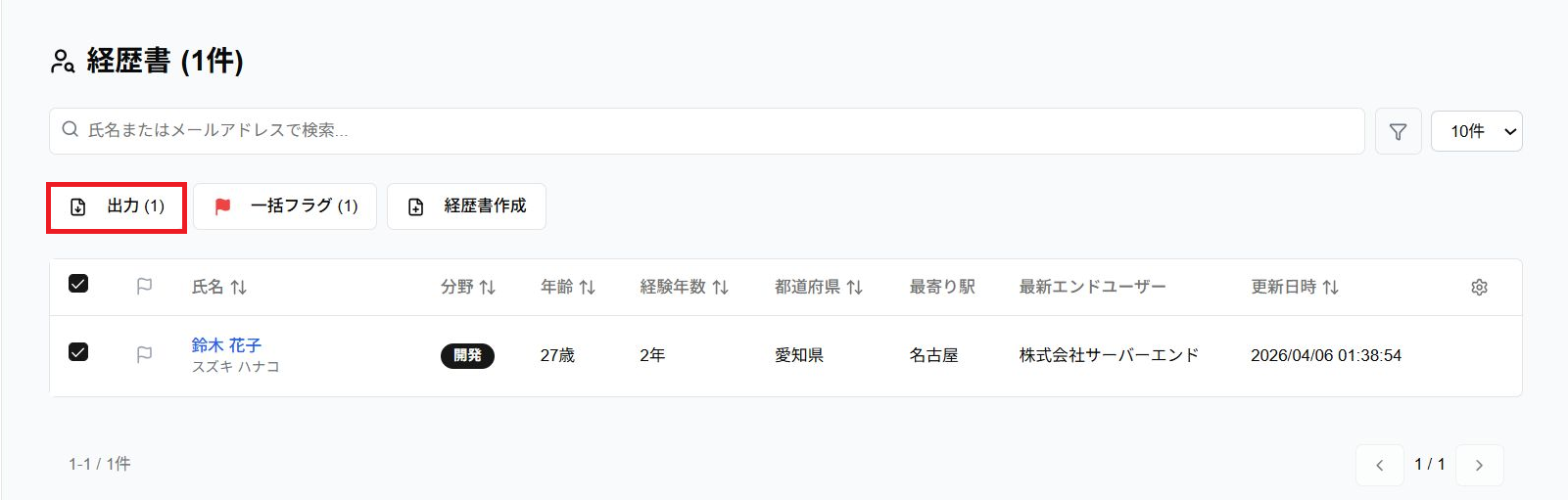
経歴書一覧または経歴書詳細画面の「出力」ボタンをクリックすると「出力設定」ダイアログが表示されます。
ダイアログの上部には以下の2つのタブがあります。
- ファイル出力:PDFまたはExcel形式でダウンロードする
詳しくは「経歴書を出力する」をご確認ください。 - URL作成:パスワード付きのURLを発行して外部に共有する
タブを切り替えることで、それぞれの出力方法に応じた設定が行えます。
URL出力では「URL作成」タブで操作を行っていきます。
URL作成タブ
「URL作成」タブでは、以下の設定が行えます。
- 出力する経歴書
- 紹介PR:紹介PRの登録・編集・削除
※詳しい操作方法は「経歴書に紹介PRを登録する方法を教えてください|経歴書の出力・共有時に登録する」をご確認ください。
- 紹介PR:紹介PRの登録・編集・削除
- スキルチャートの出力:閲覧画面にスキルチャートを含めるかどうか
- 企業ロゴの出力:閲覧画面に企業ロゴを表示するかどうか(会社ロゴが未設定の場合は選択不可)
- 業務経験の出力順:新しい順 / 古い順
- 有効期限(必須):デフォルトは今日から30日後。最大1年先まで設定可能
- 共有先へのメッセージ(任意):閲覧画面に表示されるメッセージ(経歴書には表示されません)
設定完了後、「URLを作成」ボタンをクリックするとURLとアクセスパスワードが発行されます。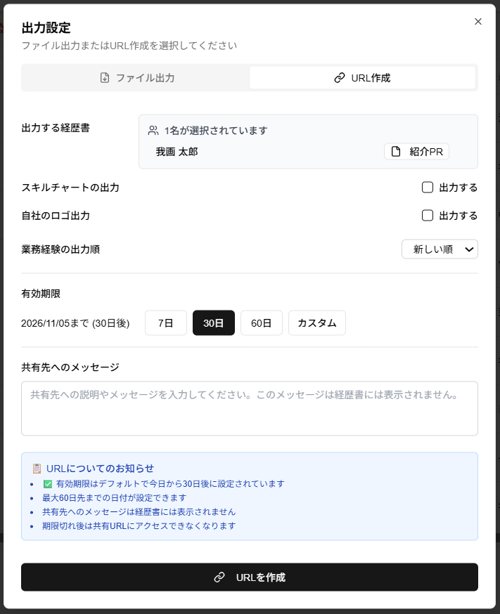
💡
経歴書に個別の紹介コメントを入れたい場合
「URL作成」タブでは共有先への説明やメッセージを入力とともに、経歴書ごとの個別の紹介コメントを入力することができます。
出力設定時に「紹介PR」ボタンから登録する方法と閲覧画面からコメントを追加する方法があります。
詳しくは、「URL出力時のコメントはどこに書いたらいいですか?」をご確認ください。
「URL作成」タブでは共有先への説明やメッセージを入力とともに、経歴書ごとの個別の紹介コメントを入力することができます。
出力設定時に「紹介PR」ボタンから登録する方法と閲覧画面からコメントを追加する方法があります。
詳しくは、「URL出力時のコメントはどこに書いたらいいですか?」をご確認ください。
閲覧画面
共有先が URL にアクセスするとアクセスパスワードの入力画面が表示されます。パスワードを入力すると経歴書の一覧が表示されます。
閲覧画面では以下の操作が行えます。
- 経歴書の確認:基本情報・業務経験・スキルチャートをタブで確認できます
- 経歴書の出力:PDF / Excel 形式でダウンロードできます
- コメントの追加・削除:各経歴書にコメントを残せます
※紹介PRを登録した場合は、このコメント欄に表示されます。 - ロゴの編集:閲覧画面上でのみ表示するロゴを変更できます(共有先の設定は変更されません)
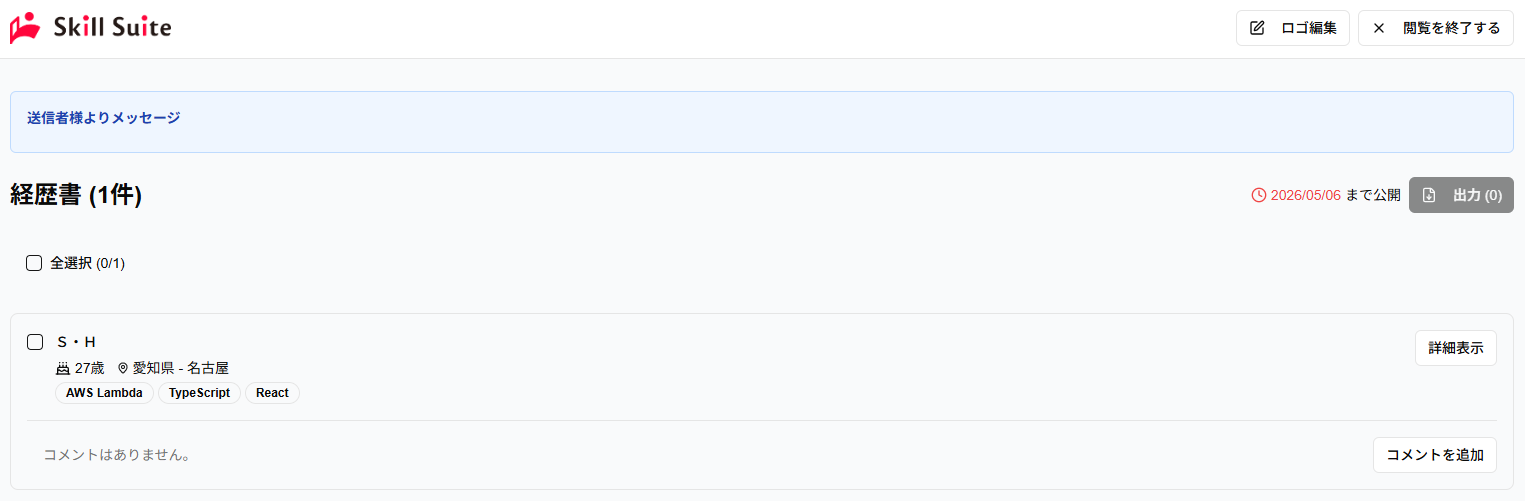
詳しくは「共有URL閲覧画面の使い方」をご確認ください。
URLの管理・無効化
作成したURLの一覧はアクティビティログの「出力履歴」タブで確認できます。
URL やパスワードのコピー、無効化もここから行えます。
詳しくは「アクティビティログの概要」をご確認ください。