
URL出力時の紹介コメントはどこに書いたらいいですか?
目次
⚠️
アクセス権限について
URL出力は、管理者ロールまたは営業ロールを持つユーザーのみご利用いただけます。
URL出力は、管理者ロールまたは営業ロールを持つユーザーのみご利用いただけます。
はじめに
URL出力時には「URL作成」ダイアログの「共有者先へのメッセージ」でコメントを入れる以外にも、経歴書に個別で紹介コメントを入れることができます。
- 「共有先へのメッセージ」:共有先への説明やメッセージ
- 共有URL閲覧画面のコメント:各経歴書ごとの個別紹介コメント
本記事では、経歴書に個別で紹介コメントを入れる方法について解説します。
URL出力の詳細は、「URL出力の概要」をご確認ください。
経歴書に紹介コメントを入れる方法
以下の手順で、出力した経歴書に個別でコメントを入れることができます。
- まずURLの作成手順をご参照の上、共有URLとパスワードを出力します
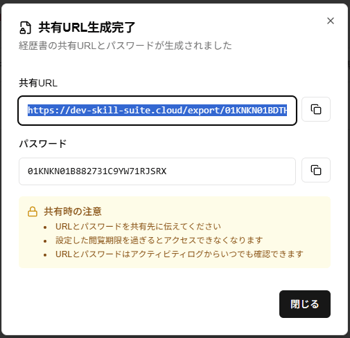
- ブラウザで「共有URL」を開きます
手順1で出力した「パスワード」を「アクセスパスワード」に入力し、「アクセス」ボタンをクリックします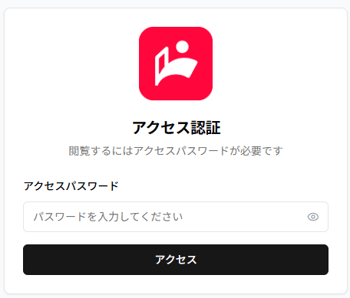
- 経歴書一覧が表示されます
※URLの作成手順で「共有先へのメッセージ」を入力した場合は一覧上部に表示されます。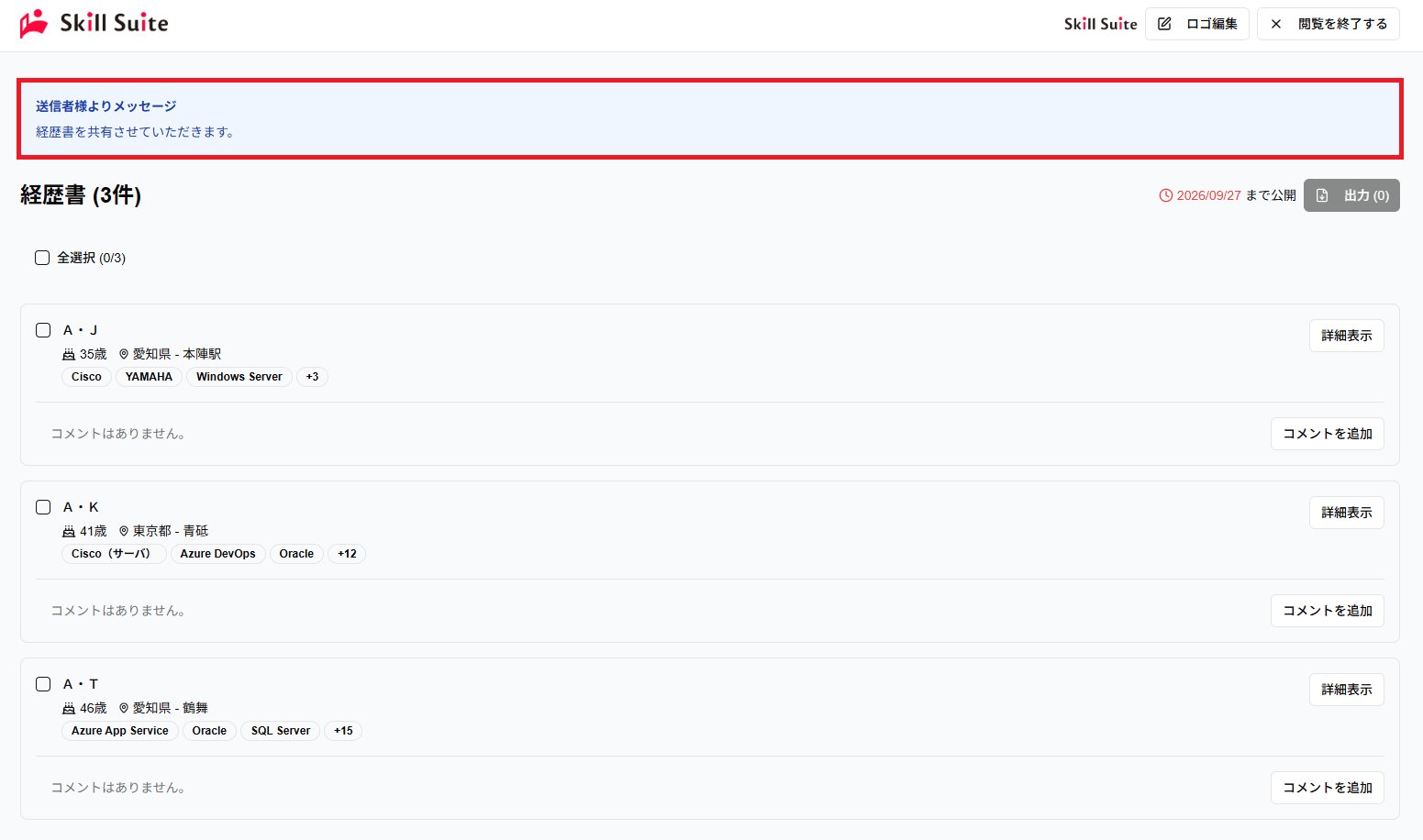
- 紹介コメントを入れたい経歴書の右下にある「コメントを追加」ボタンをクリックします

- テキストボックスに紹介コメントを入力して「保存」ボタンをクリックします

※「保存」ボタンクリック後は編集ができません。
入力したコメントを変更したい場合は、既存のコメントにホバーする(カーソルを合わせる)と表示されるゴミ箱マークをクリックしてコメントを削除後、もう一度コメントを追加してください。
- 入力したいすべての紹介コメントを入力したら、①で出力した「共有URL」と「パスワード」をメール等で共有先にお伝えください
※共有URLとパスワードがわからなくなってしまった場合は、アクティビティログの「出力履歴」タブからご確認いただけます。
アクティビティログの詳細は「アクティビティログの概要」をご確認ください。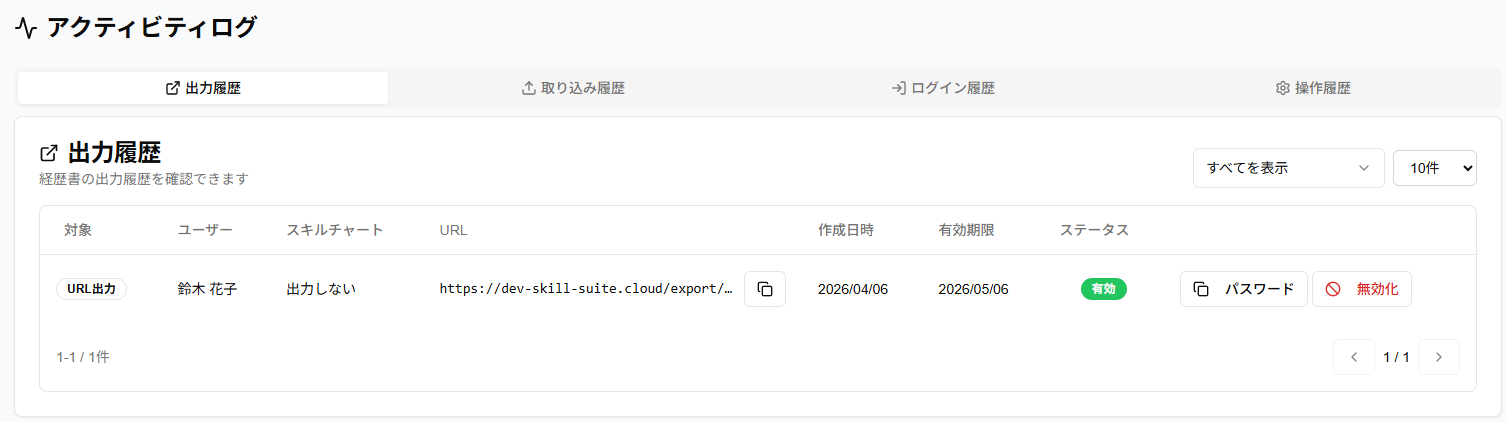
※共有URL閲覧画面は「閲覧を終了する」をクリックして閉じることができます
⚠️
コメントの追加・削除について
同一の「共有URL」を知るすべての人が、各経歴書のコメントの追加・削除ができます。
他の人が入力したコメントも削除可能です。
削除する際は十分にご注意ください。
同一の「共有URL」を知るすべての人が、各経歴書のコメントの追加・削除ができます。
他の人が入力したコメントも削除可能です。
削除する際は十分にご注意ください。
最近表示した記事
関連記事
- 取り込んだ経歴書が一覧に表示されないのはなぜですか?
- 氏名の登録をする際、言語の制限はありますか?また、その他入力制限はありますか?
- SkillSuiteでユーザを作成する前の経歴書はどのように管理したら良いですか?
- プラン変更時の請求日、請求金額の差額について教えてください
- プラン変更後の適用タイミングについて教えてください
- サポートへの問い合わせはどこからできますか?
- 複数人分のファイルをまとめて出力する方法を詳しく教えてください
- トライアル期間に登録したユーザー数より少ない上限人数のプランで契約した場合、超過分ユーザーはどうなりますか?
- サポートチャットはどこから使用可能ですか?
- 複数のユーザーが同時に経歴書を編集した場合どのようになるか教えてください
- 経歴書の書き方(新卒・未経験エンジニア向け)
- 個人情報をマスキングするにはどうしたらいいですか?
- Skill Suiteを使い始める(エンジニアロール向け初期設定ガイド)
- Skill Suiteを使い始める(営業ロール向け初期設定ガイド)
- パスワードを変更するにはどうすればいいですか?
- 用語集
- Skill Suiteを使い始める(管理者ロール向け初期設定ガイド)