
パスワードを変更するにはどうすればいいですか?
目次
変更方法の概要
ログイン後のパスワード変更は以下の2つの方法で行えます。
- 方法①:Skill Suite の右上メニューから変更する(全ユーザー)
- 方法②:PROCIAマイページのプロフィールタブから変更する(契約担当者のみ)
⚠️ パスワードを忘れてログインできない場合は「パスワードを忘れた場合はどうすればいいですか?」をご確認ください。
方法①:Skill Suite の右上メニューから変更する
すべてのユーザーが利用できる方法です。現在のパスワードの入力は不要です。
- Skill Suite 画面右上のユーザーメニューをクリックしてください
- 「パスワード変更」をクリックしてください
- 「パスワード変更」ダイアログが開きます。以下の項目を入力してください
- 新しいパスワード
- 新しいパスワード(確認):同じパスワードを再入力
- 「変更する」ボタンをクリックしてください
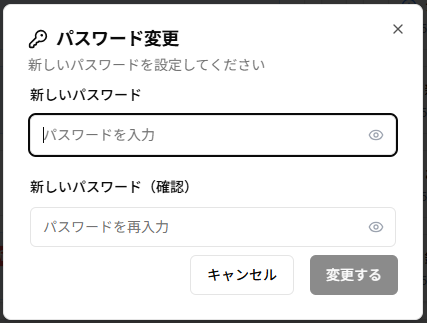
パスワード入力中は、各要件を満たしているかどうかがリアルタイムで表示されます。
方法②:PROCIAマイページから変更する(契約担当者のみ)
PROCIAマイページは契約担当者のみアクセスできます。この方法では現在のパスワードの入力が必要です。
- Skill Suite 画面右上のメニューから「マイページ」をクリックし、PROCIAマイページを開いてください
- 「プロフィール」タブを選択してください
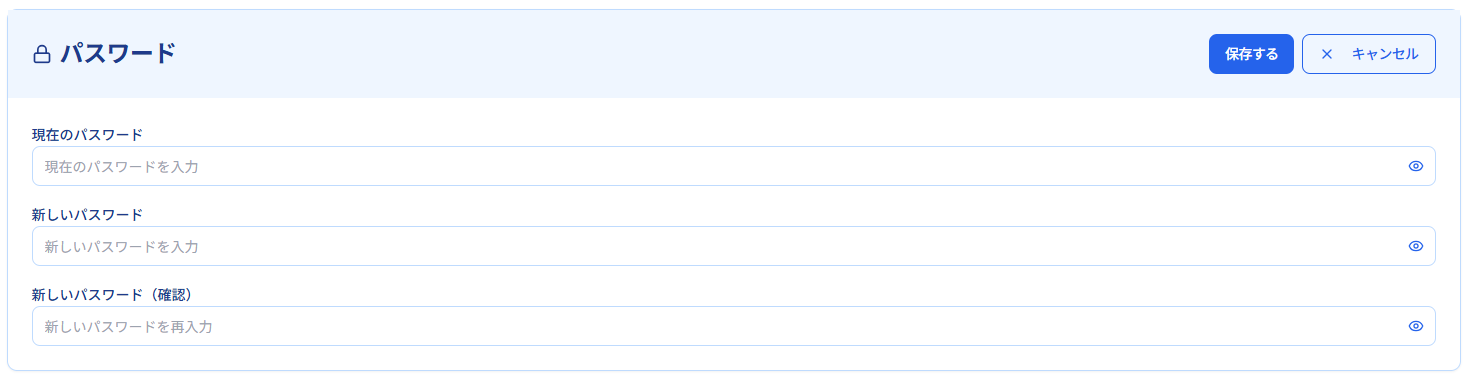
- 「パスワード」カードの「変更する」ボタンをクリックしてください
- 以下の項目を入力してください
- 現在のパスワード
- 新しいパスワード
- 新しいパスワード(確認):同じパスワードを再入力
- 「保存する」ボタンをクリックしてください
パスワードの設定ルール
新しいパスワードは以下の条件をすべて満たす必要があります。
- 8文字以上であること
- 大文字(A〜Z)を1文字以上含むこと
- 小文字(a〜z)を1文字以上含むこと
- 数字(0〜9)を1文字以上含むこと