
解約するにはどうすればいいですか?
目次
⚠️
解約申請の概要
解約申請は、Skill Suite の設定画面から行えます。解約申請後、サービスの利用は次回更新日まで継続されます。
⚠️
💡
ログインができない場合は「Skill Suiteにログインできません」をご確認ください。
STEP 1:サブスクリプション設定画面を開く
Skill Suite にログイン後、画面右上のメニューから「サブスクリプション」を開いてください。
※メニューの場所は「マイページの開き方」をご参照ください。
「サブスクリプション」ダイアログの「解約」ボタンをクリックしてください。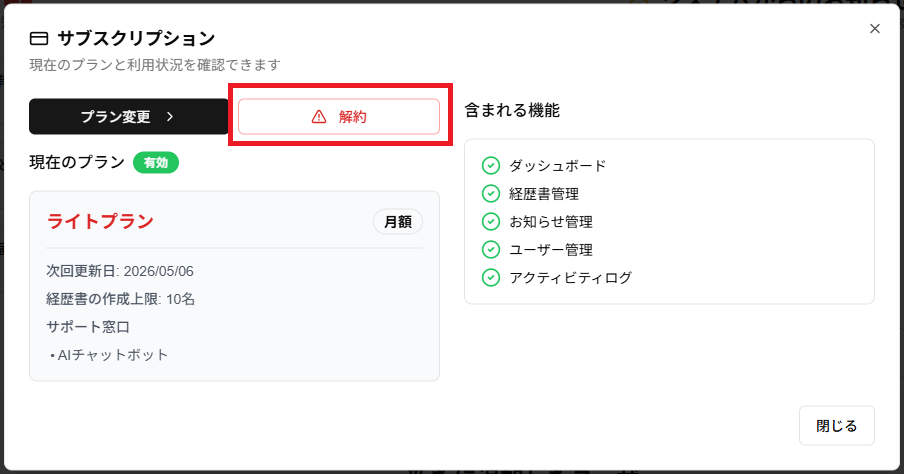
STEP 2:解約理由を入力する
「サービス解約申請」ダイアログが表示されます。以下の項目を入力してください。
- 解約理由(必須):以下の選択肢からお選びください
- コストが高い
- 必要な機能がない
- 使いにくい
- サポートが不十分
- 他のサービスに移行
- 事業の変更・終了
- その他
- 詳細理由(任意)
- サービス改善への意見・要望(任意)
入力が完了したら「次に進む」ボタンをクリックしてください。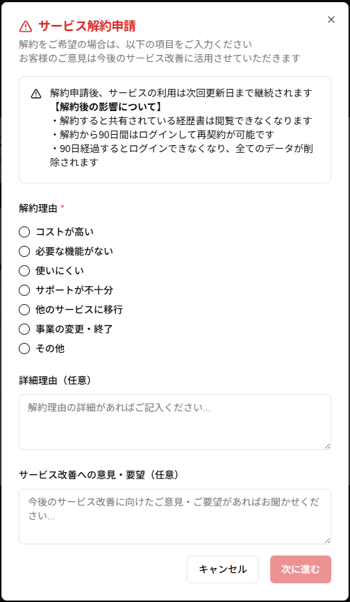
STEP 3:内容を確認して解約する
「解約内容の確認」ダイアログが表示されます。入力した解約理由・詳細理由・改善要望の内容をご確認ください。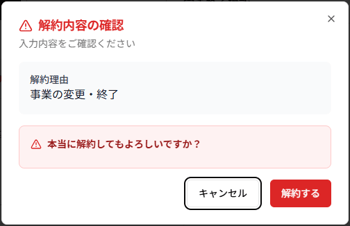
内容に問題がなければ「解約する」ボタンをクリックしてください。解約申請が完了すると「解約完了」画面が表示されます。
⚠️
「解約する」ボタンをクリックすると解約申請が確定します。この操作は取り消すことができません。
解約後の状態について
解約申請後は以下の状態になります。
- 解約申請後も、サービスの利用は次回更新日まで継続されます
解約後のデータ保持期間の詳細については「解約後にデータはいつまで保持されますか?」をご確認ください。 - 解約すると、共有されている経歴書は閲覧できなくなります
- 解約から90日以内であれば、ログインして再契約が可能です
再契約をご希望の場合は「解約後に再契約することはできますか?」をご確認ください。 - 90日経過するとログインできなくなり、すべてのデータが削除されます
⚠️
90日経過後のデータ復旧はできません。必要なデータは解約前にエクスポートしてください。
最近表示した記事
関連記事
- URL出力時の紹介コメントはどこに書いたらいいですか?
- 取り込んだ経歴書が一覧に表示されないのはなぜですか?
- 氏名の登録をする際、言語の制限はありますか?また、その他入力制限はありますか?
- SkillSuiteでユーザを作成する前の経歴書はどのように管理したら良いですか?
- プラン変更時の請求日、請求金額の差額について教えてください
- プラン変更後の適用タイミングについて教えてください
- サポートへの問い合わせはどこからできますか?
- 複数人分のファイルをまとめて出力する方法を詳しく教えてください
- トライアル期間に登録したユーザー数より少ない上限人数のプランで契約した場合、超過分ユーザーはどうなりますか?
- サポートチャットはどこから使用可能ですか?
- 複数のユーザーが同時に経歴書を編集した場合どのようになるか教えてください
- 経歴書の書き方(新卒・未経験エンジニア向け)
- 個人情報をマスキングするにはどうしたらいいですか?
- Skill Suiteを使い始める(エンジニアロール向け初期設定ガイド)
- Skill Suiteを使い始める(営業ロール向け初期設定ガイド)
- パスワードを変更するにはどうすればいいですか?
- 用語集
- Skill Suiteを使い始める(管理者ロール向け初期設定ガイド)