
目次
⚠️
多要素認証(MFA)とは
多要素認証(MFA)とは、SkillSuiteへのログイン時に、パスワードに加えてメールで送信される認証コード(6桁)の入力を求めるセキュリティ機能です。MFAを有効にすると、不正アクセスのリスクを大幅に低減できます。
MFAの設定は、PROCIAマイページの「会社情報」タブから契約担当者が行います。設定を変更すると、会社に所属するすべてのユーザーに対して一括で適用されます。
⚠️
多要素認証(MFA)を有効にする際の注意事項
- 設定変更後、24時間は再変更できません。
変更直後は「編集する」ボタンが無効になり、次回変更可能日時が表示されます。
- 設定は会社単位で適用されます。
MFAを有効にすると、会社に所属するすべてのユーザーのログイン時にメール認証が必要になります。ユーザーごとに個別に設定することはできません。 - MFAの認証方式はメール認証(EMAIL OTP)です。
SkillSuiteに登録されているメールアドレス宛に認証コードが送信されます。
MFAを有効にする
手順
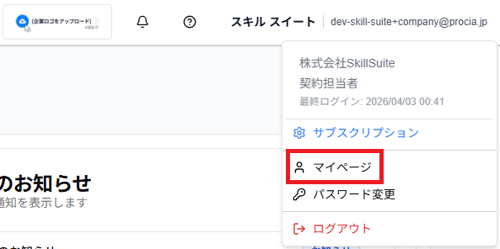
- SkillSuiteの右上メニューからマイページを開きます。
- 「会社情報」タブを選択します。
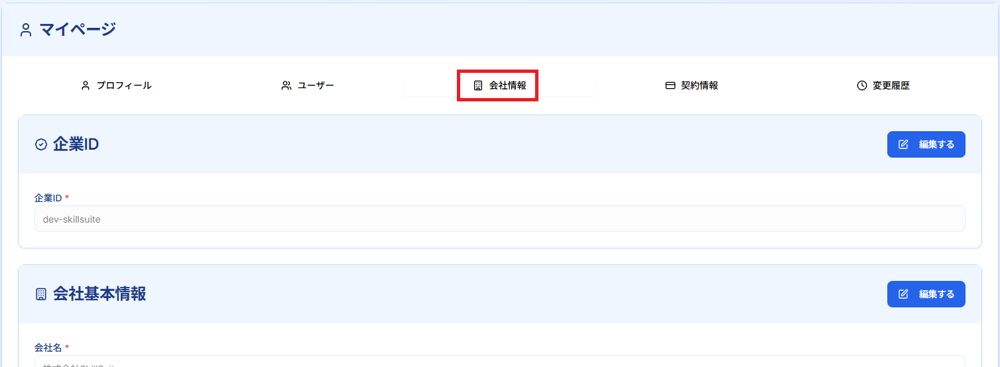
- ページ下部の「多要素認証(MFA)」カードにある「編集する」ボタンをクリックします。

- 「有効(メール認証あり)」を選択し、「保存する」ボタンをクリックします。

以上で設定は完了です。次回以降、会社に所属するすべてのユーザーがSkillSuiteにログインする際に、メール認証が求められるようになります。
MFAを無効にする
手順
- SkillSuiteの右上メニューからマイページを開きます。
- 「会社情報」タブを選択します。
- ページ下部の「多要素認証(MFA)」カードにある「編集する」ボタンをクリックします。
- 「無効(通常のログイン)」を選択し、「保存する」ボタンをクリックします。

以上で設定は完了です。次回以降、SkillSuiteへのログイン時にメール認証は求められなくなります。
MFA有効時のログインの手順(SkillSuite)
MFAが有効な場合、SkillSuiteへのログインは以下の手順になります。
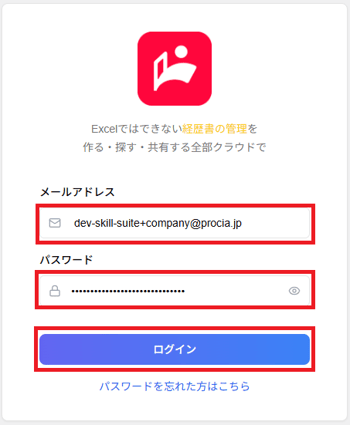
- SkillSuiteのログイン画面でメールアドレスとパスワードを入力し、「ログイン」ボタンをクリックします。
- 登録されているメールアドレスに6桁の認証コードが送信されます。
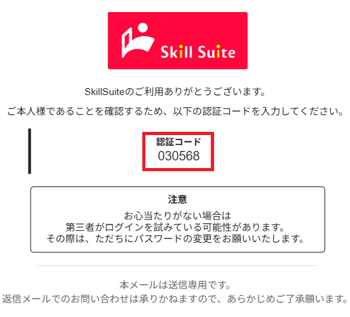
- 「認証コード入力」画面が表示されますので、メールに届いた6桁の認証コードを入力し、「認証する」ボタンをクリックします。
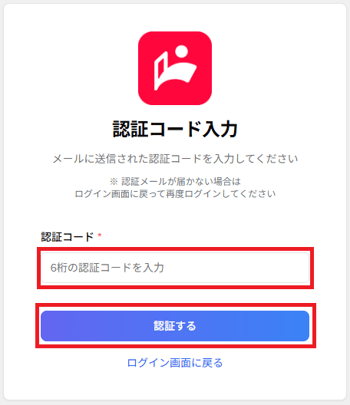
- 認証に成功すると、ダッシュボードに移動します。
⚠️
認証コードについて
- 認証コードの入力:ログインから5分以内に行ってください。
5分を過ぎるとセッションが無効になり、ログイン画面からやり直す必要があります。 - 認証メールが届かない場合:ログイン画面に戻って再度ログインしてください。
認証コードが届かない場合
認証コードがメールで届かない場合は、以下の対処方法をお試しください。
- 迷惑メールフォルダを確認:認証コードメールが迷惑メールに振り分けられている場合があります
- メールアドレスを確認:Skill Suite に登録されているメールアドレス宛に送信されます。登録メールアドレスの受信ボックスをご確認ください
- 再送信:ログイン画面に戻って再度ログインすると、新しい認証コードが送信されます
- 受信許可設定:メールサーバー側で受信拒否されている場合があります。システム管理者にご確認ください
上記を確認しても解決しない場合は、契約担当者へMFAの一時的な無効化をご依頼ください。
その後、改めてログインしてください。