
目次
- エンタープライズプランとは
- 申し込みの流れ
- STEP 1:プランの選択
- STEP 2:見積もり依頼の送信
- STEP 3:担当者からの連絡を待つ
- STEP 4:見積もり内容の確認
- STEP 5:契約者情報の入力
- STEP 6:お支払い方法の選択
- STEP 7:内容確認・申し込み完了
- お困りの場合
⚠️
エンタープライズプランとは
エンタープライズプランは、大規模組織向けの最上位プランです。以下の特長があります。
- 経歴書の作成上限:上限なし
- ユーザー数:無制限
- 専属担当者によるサポート
- 料金:個別見積もり(貴社の規模・ご要望に応じてご提案いたします)
⚠️
エンタープライズプランは、他のプランと異なり、まず見積もり依頼を送信していただく必要があります。
担当者より個別にお見積もりをご案内した後、申し込みに進んでいただく流れとなります。
担当者より個別にお見積もりをご案内した後、申し込みに進んでいただく流れとなります。
申し込みの流れ
エンタープライズプランの申し込みは、以下の流れで行います。
- プランの選択(エンタープライズを選択)
- 見積もり依頼の送信
- 担当者からのメール連絡(2〜3営業日以内)
- メール記載のURLから見積もり内容を確認
- 契約者情報の入力
- お支払い方法の選択
- 内容確認・申し込み完了
STEP 1:プランの選択
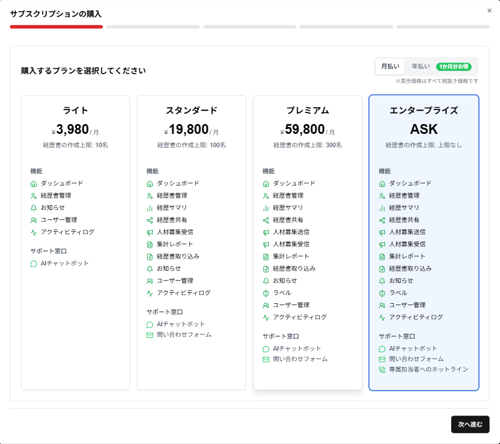
本契約の申し込みページにアクセスし、プラン一覧から「エンタープライズ」を選択してください。
- 画面上部のメニューまたはトライアル期限切れ画面の「本契約のお申込み」ボタンをクリックします
- プラン選択画面が表示されます
- 「エンタープライズ」プランのカードをクリックして選択します
- 「次へ進む」ボタンをクリックします
STEP 2:見積もり依頼の送信
プラン変更内容の確認画面が表示されます。エンタープライズプランを選択した場合、「お問い合わせ内容」欄が表示されます。ご要望があれば入力してください(任意)。
- 現在のプランと変更後のプランの比較内容をご確認ください
- ご質問やご要望があれば「お問い合わせ内容」欄に入力してください
- 「見積もりを依頼する」ボタンをクリックします
%E3%81%AE%E3%82%B9%E3%82%AF%E3%83%AA%E3%83%BC%E3%83%B3%E3%82%B7%E3%83%A7%E3%83%83%E3%83%88(%E5%BE%93%E9%87%8F%E8%AA%B2%E9%87%91).png?width=497&height=489&name=%E3%80%8C%E3%82%B5%E3%83%96%E3%82%B9%E3%82%AF%E3%83%AA%E3%83%97%E3%82%B7%E3%83%A7%E3%83%B3%E3%81%AE%E8%B3%BC%E5%85%A5%E3%80%8D%E3%83%80%E3%82%A4%E3%82%A2%E3%83%AD%E3%82%B0%E3%81%AE%E3%80%8C%E3%83%97%E3%83%A9%E3%83%B3%E5%86%85%E5%AE%B9%E3%81%AE%E7%A2%BA%E8%AA%8D%E3%80%8D%E7%94%BB%E9%9D%A2(%E3%82%A8%E3%83%B3%E3%82%BF%E3%83%BC%E3%83%97%E3%83%A9%E3%82%A4%E3%82%BA)%E3%81%AE%E3%82%B9%E3%82%AF%E3%83%AA%E3%83%BC%E3%83%B3%E3%82%B7%E3%83%A7%E3%83%83%E3%83%88(%E5%BE%93%E9%87%8F%E8%AA%B2%E9%87%91).png)
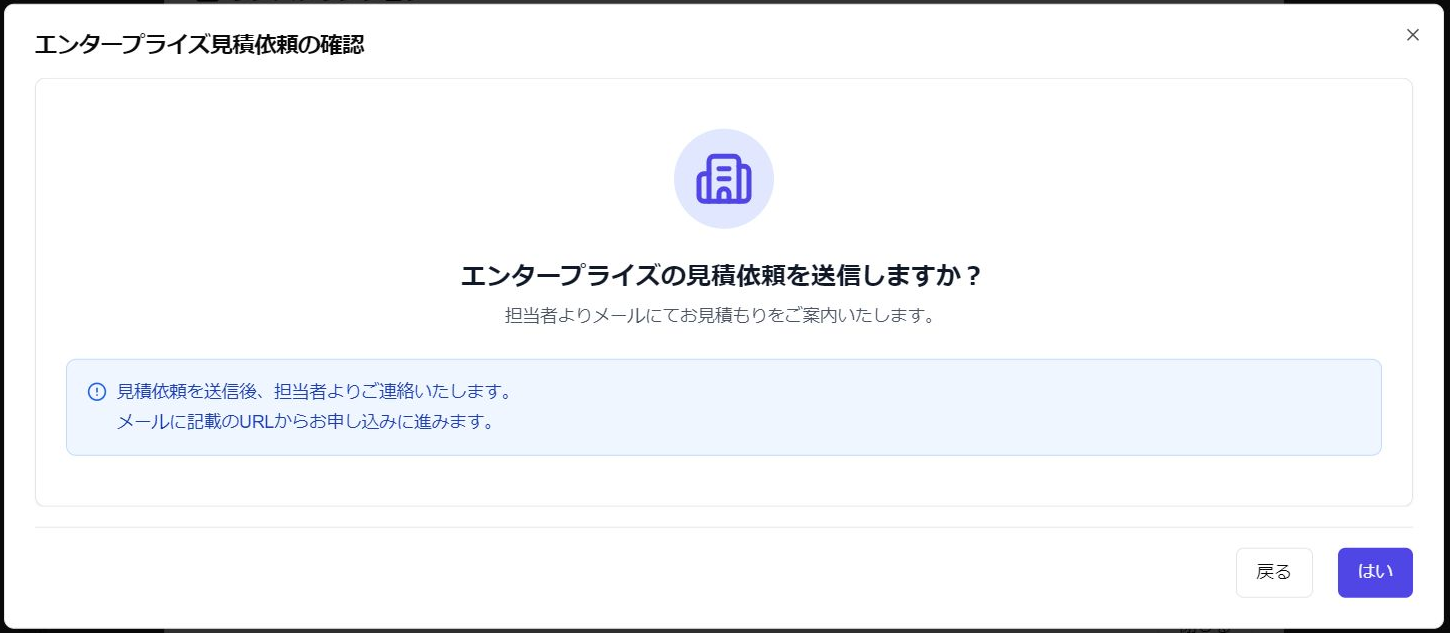
- 「エンタープライズ見積依頼の確認」ダイアログが開きます。
- 「はい」をクリックすると見積もり依頼が送信されます
⚠️
「はい」をクリックすると見積もり依頼が送信されます。送信後は担当者からのご連絡をお待ちください。
STEP 3:担当者からの連絡を待つ
見積もり依頼の送信が完了すると、受付完了の画面が表示されます。
通常、2〜3営業日以内に担当者よりご登録のメールアドレス宛にご連絡いたします。メールには個別のお見積もり内容と、申し込みに進むためのURLが記載されています。
⚠️
メールが届かない場合は、迷惑メールフォルダをご確認ください。それでも届かない場合はサポートまでお問い合わせください。
STEP 4:見積もり内容の確認
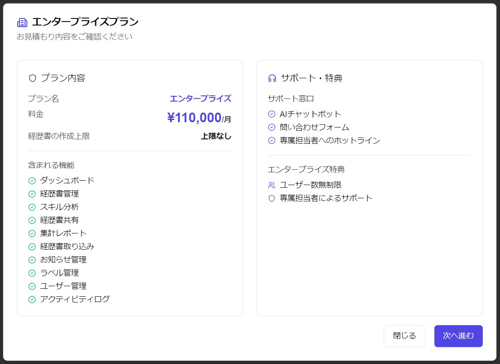
担当者からのメールに記載されたURLをクリックすると、見積もり内容の確認画面が表示されます。
- プラン名・月額料金・経歴書の作成上限をご確認ください
- 含まれる機能・サポート窓口・エンタープライズ特典もあわせてご確認ください
- 内容に問題がなければ「次へ進む」ボタンをクリックしてください
⚠️
見積もりURLには有効期限があります。有効期限が切れた場合は「有効期限が切れています。再度見積もりをご依頼ください。」と表示されます。その場合は、再度STEP 1から見積もり依頼を行ってください。
STEP 5:契約者情報の入力
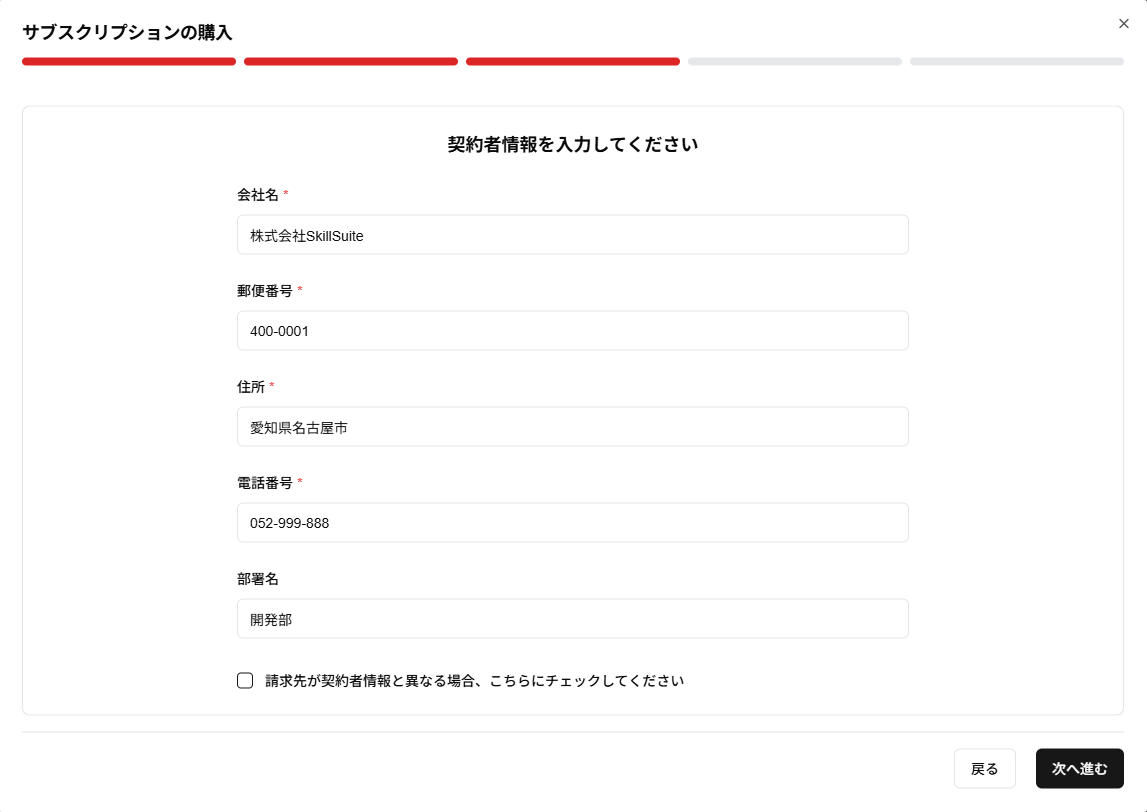
契約者情報の入力画面が表示されます。以下の項目を入力してください。
- 会社名(必須)
- 郵便番号(必須):ハイフンあり(例:123-4567)
- 住所(必須)
- 電話番号(必須)
- 部署名(任意)
なお、すでに設定済みの会社情報がある場合は自動的に入力されます。内容をご確認の上、必要に応じて修正してください。
入力が完了したら「次へ進む」ボタンをクリックしてください。
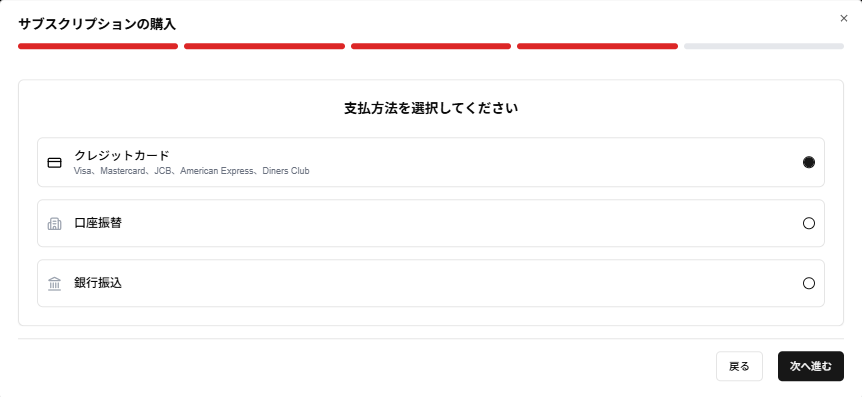
STEP 6:お支払い方法の選択
お支払い方法を以下の3つから選択してください。
- クレジットカード:Visa、Mastercard、American Expressに対応しています
- 口座振替:指定の口座から毎月自動で引き落としされます
- 銀行振込:振込先情報はメールでお送りします
選択後、「次へ進む」ボタンをクリックしてください。
STEP 7:内容確認・申し込み完了
申し込み内容の最終確認画面が表示されます。プラン・会社情報・お支払い方法に誤りがないかご確認ください。
- 表示されている内容(プラン・会社名・住所・電話番号・お支払い方法)をご確認ください
- 利用規約およびプライバシーポリシーをご確認の上、「上記の利用規約およびプライバシーポリシーに同意します。」のチェックボックスにチェックを入れてください
- 「本契約を申し込む」ボタンをクリックしてください
⚠️
「本契約を申し込む」ボタンは、利用規約への同意チェックを入れるまでクリックできません。
お困りの場合
申し込みに関してご不明な点がございましたら、以下の情報を添えてサポートまでお問い合わせください。
- 表示されているエラーメッセージ(スクリーンショットがあると助かります)
- 発生した操作の手順
- 発生した日時