
目次
⚠️
アクセス権限について
PROCIAマイページは、契約担当者のみご利用いただけます。
PROCIAマイページは、契約担当者のみご利用いただけます。
マイページとは
PROCIA(プロシア)は、Skill Suite のアカウント・契約・会社情報を管理するためのポータルサイトです。Skill Suite 本体とは別のシステムとして提供されており、以下のような役割分担になっています。
| Skill Suite | PROCIA(マイページ) | |
|---|---|---|
| 主な用途 | 経歴書の作成・管理・共有・分析 | アカウント・契約・会社情報の管理 |
| 管理できるもの | 経歴書、ユーザー、ラベル、レポートなど | プロフィール、会社情報、契約・支払、MFA設定 |
PROCIAマイページには以下の5つのタブがあります。
- プロフィール
- ユーザー
- 会社情報
- 契約情報
- 変更履歴
マイページの開き方
Skill Suite の画面右上のメニューから「マイページ」をクリックすると、別ウィンドウでPROCIAマイページが開きます。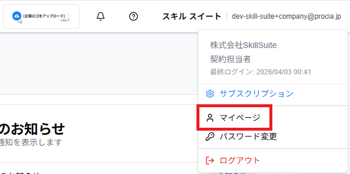
プロフィールタブ
アカウントのプロフィール情報と自分が使用しているアプリを確認できます。またパスワード変更も行えます。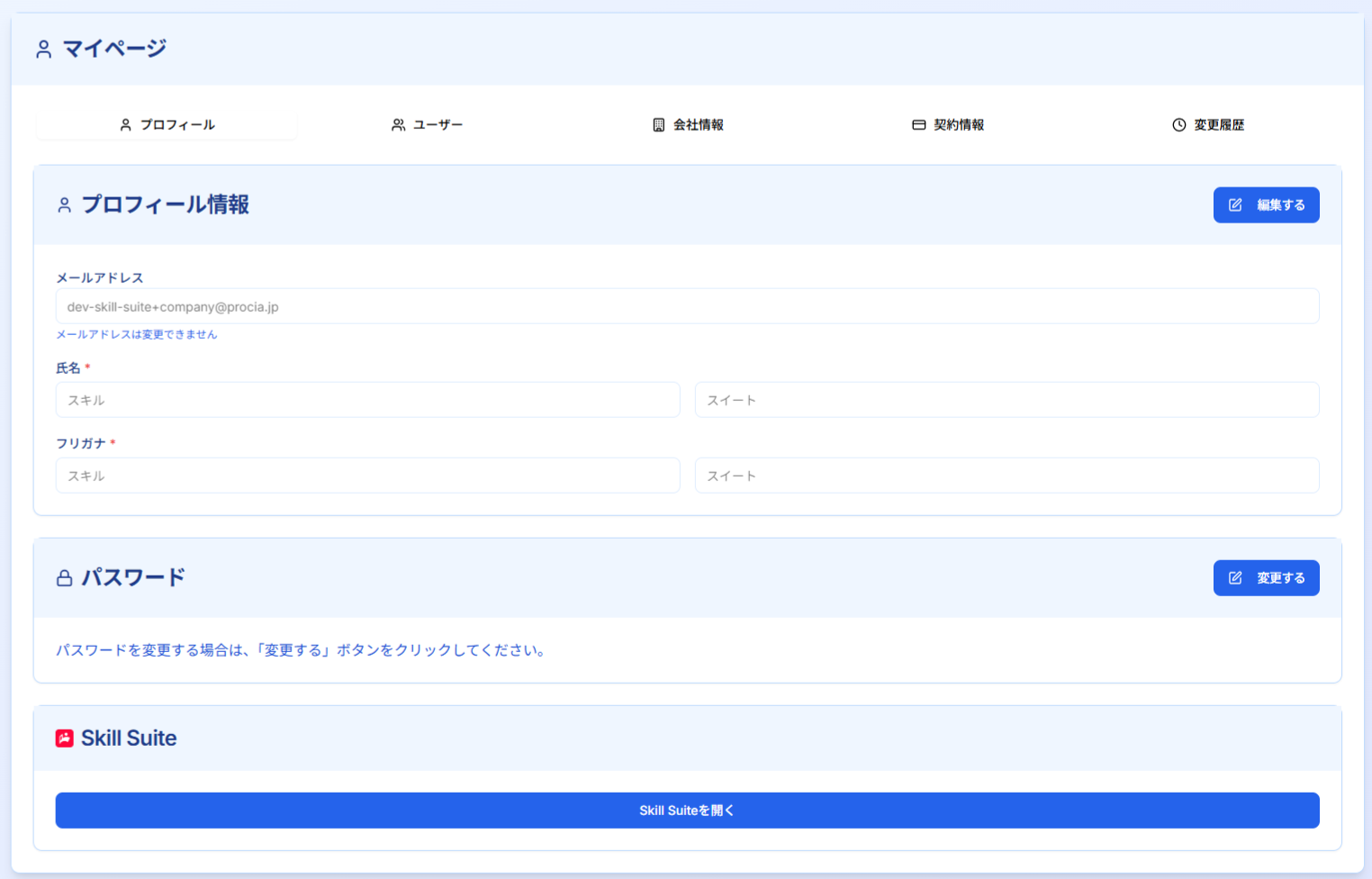
プロフィールタブでは以下の操作が行えます。
- プロフィール情報の編集:氏名(姓・名)・フリガナ(セイ・メイ)・メールアドレスを変更できます。
- 氏名・フリガナについては「氏名・フリガナを変更するにはどうすればいいですか?」をご確認ください
- メールアドレスについては「メールアドレスは変更できますか?」をご確認ください
- パスワードの変更:現在のパスワードと新しいパスワードを入力して変更できます
- アプリを開く:該当のアプリ画面を別タブで開けます
ユーザー
会社に所属するアクティベート済みユーザーの一覧を確認できます。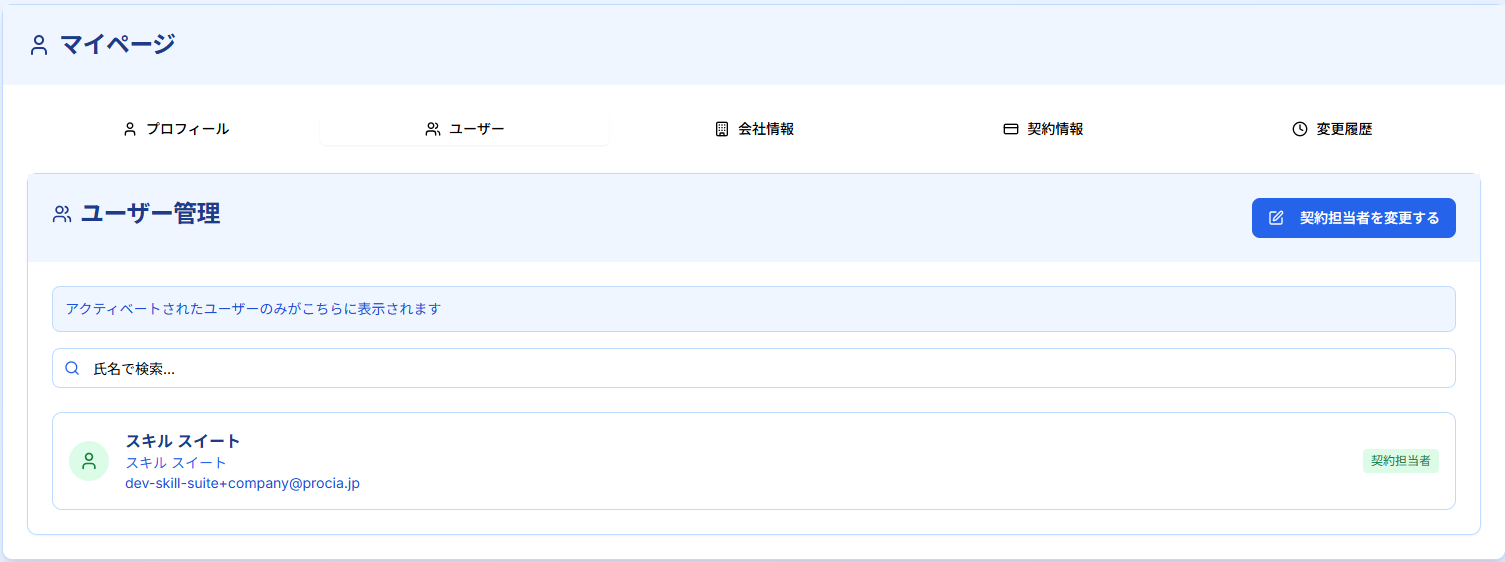
ユーザータブでは以下の操作が行えます。
- ユーザー一覧の確認:氏名・フリガナ・メールアドレスを一覧で確認できます。氏名での検索も可能です
- 契約担当者の変更:「契約担当者を変更する」ボタンから、契約担当者を別のユーザーに変更できます。
- 詳しくは「契約担当者を変更するにはどうすればいいですか?」をご確認ください
⚠️
アクティベートされたユーザーのみ表示されます。招待メールを受け取ったがまだ初回ログインを完了していないユーザーは表示されません。
会社情報
会社に関する情報の確認・編集が行えます。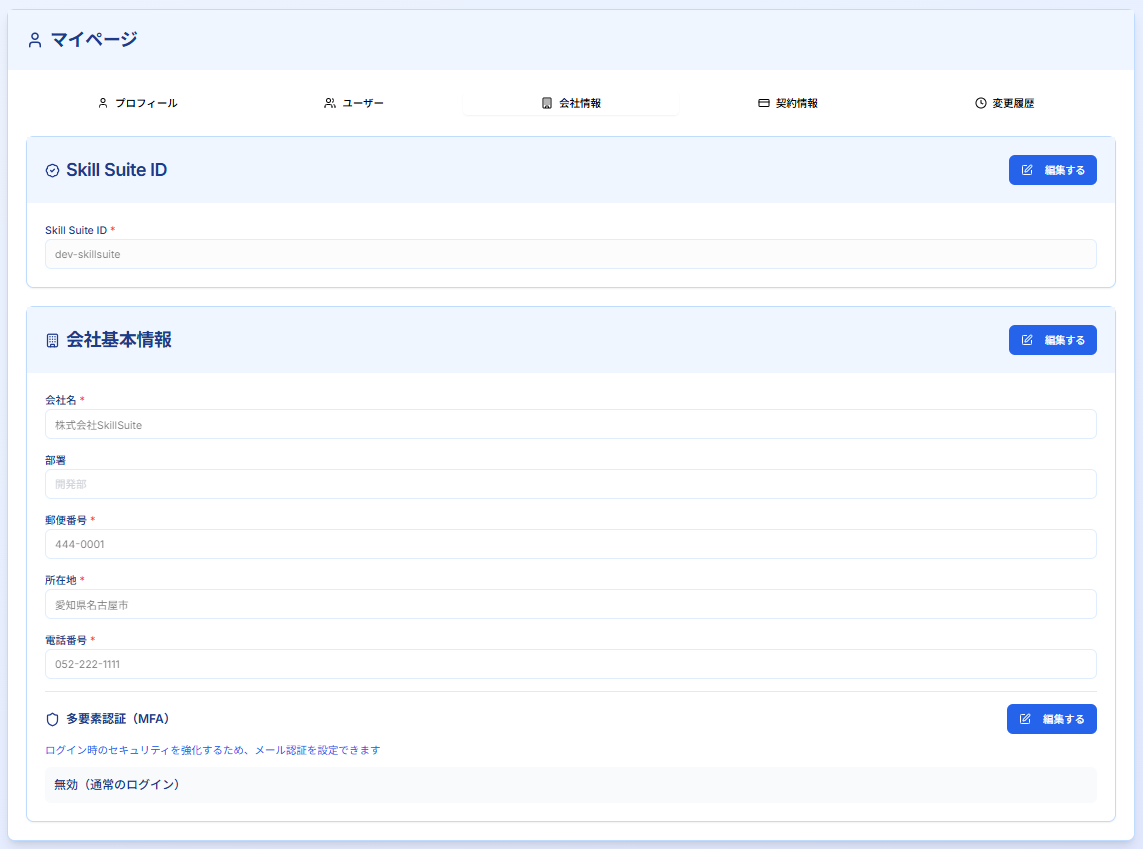
会社情報タブでは以下の操作が行えます。
- Skill Suite IDの変更:PROCIAで使用するSkill Suite IDを変更できます
詳しくは「Skill Suite IDを変更するにはどうすればいいですか?」をご確認ください - 会社基本情報の編集:会社名・部署・郵便番号・所在地・電話番号を変更できます
詳しくは「会社情報(会社名・住所・電話番号)を変更するにはどうすればいいですか?」をご確認ください - 多要素認証(MFA)の設定:Skill Suite へのログイン時にメール認証を要求するかどうかを設定できます。設定は会社に所属するすべてのユーザーに一括で適用されます
詳しい設定手順については「多要素認証(MFA)の有効化または無効化はどこから行えば良いですか?」をご確認ください
⚠️
MFAの設定変更後は24時間再変更できません。
契約情報
現在のご契約内容と支払い方法を確認できます。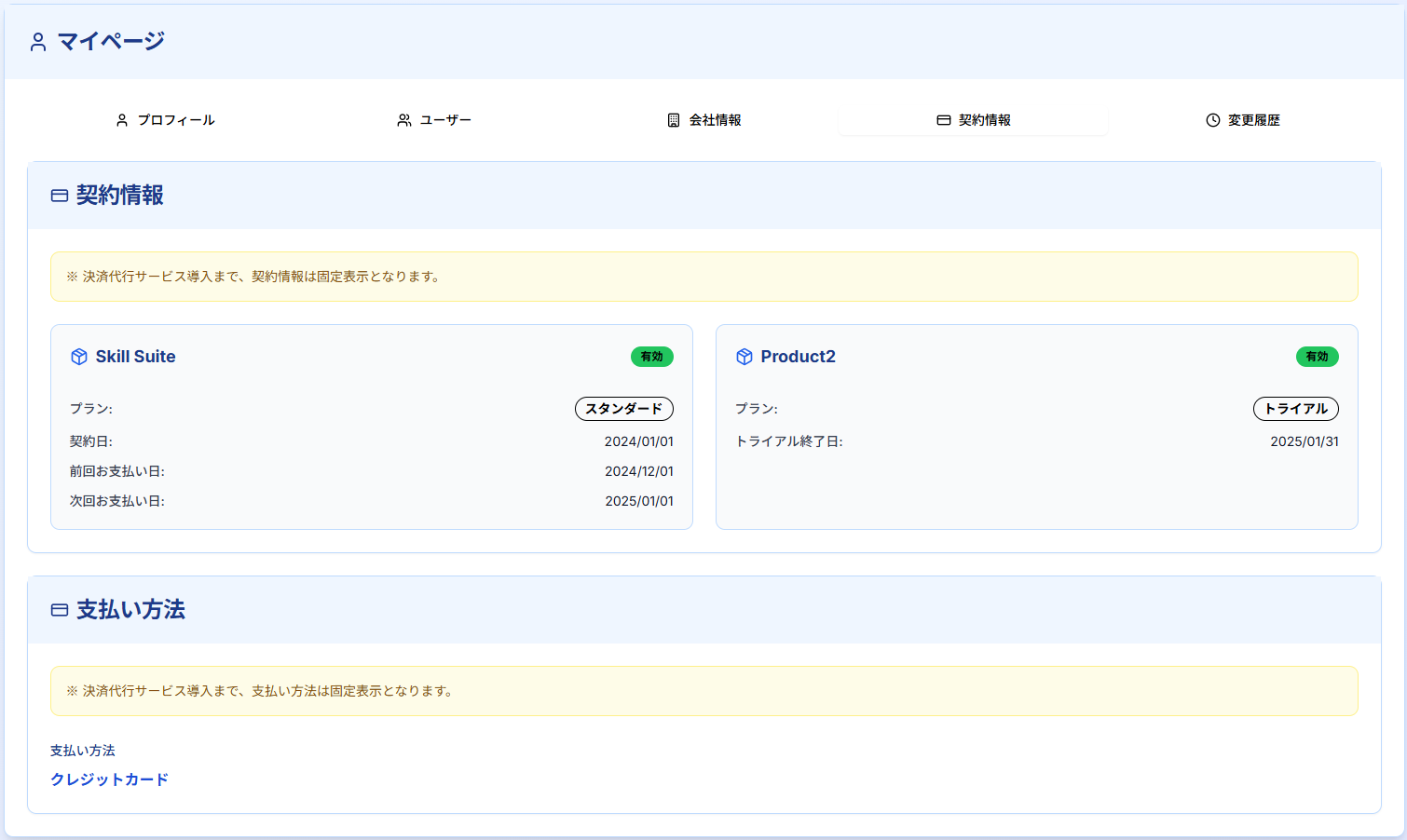
契約情報タブでは以下の操作が行えます。
- 契約情報の確認:ご契約中のプラン・契約日・前回お支払い日・次回お支払い日を確認できます
- 支払い方法の確認・変更:登録済みの支払い方法を確認・変更できます
変更履歴タブ
マイページ上で行われた変更の履歴を確認できます。カテゴリでフィルタリングして表示することも可能です。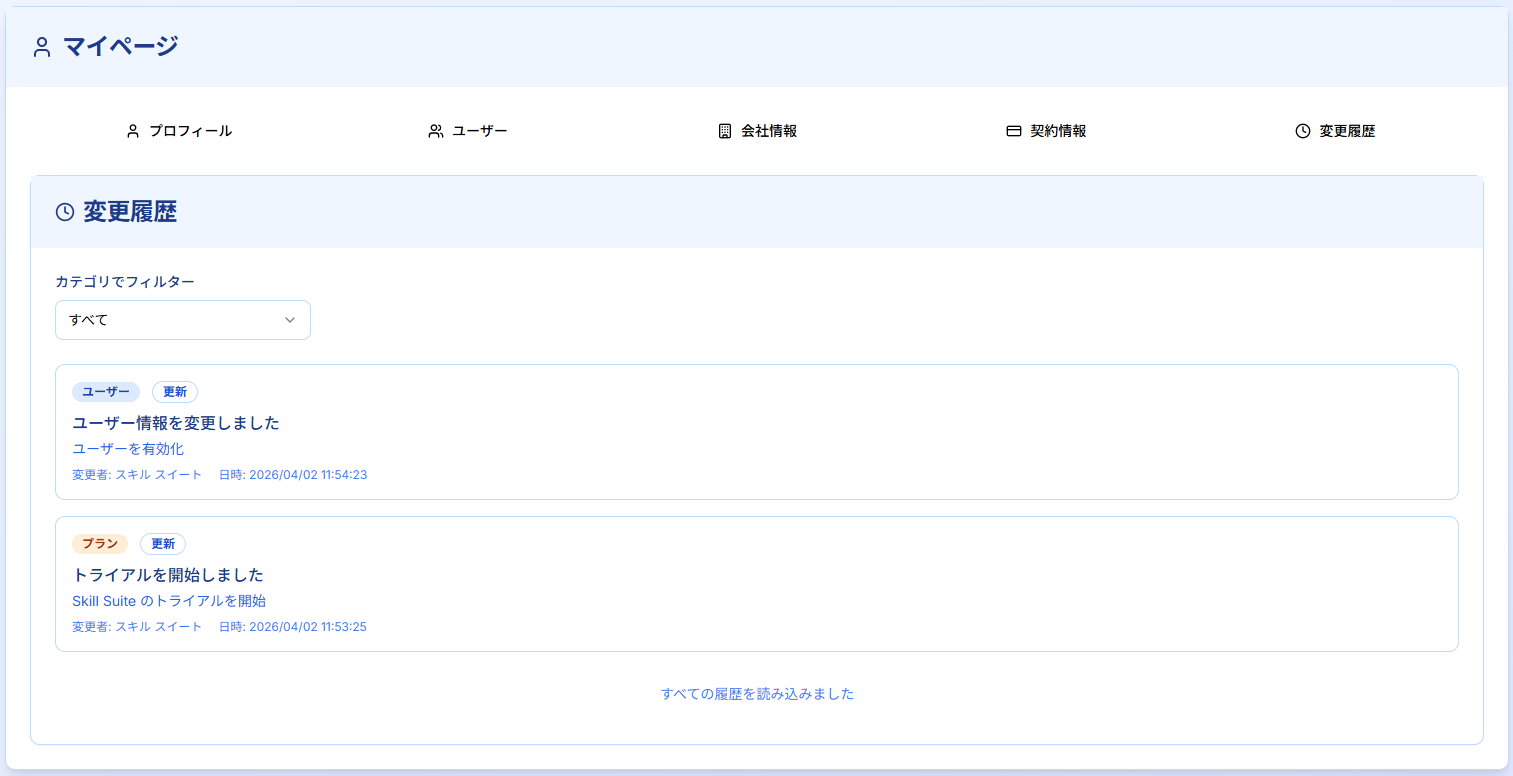
変更履歴タブでは以下の操作が行えます。
- 確認できる履歴のカテゴリ:ユーザー・契約担当者・会社情報・契約情報・支払方法
- 各履歴の記録内容:変更内容・変更者・変更日時