
企業カラーを設定するにはどうすればいいですか?
目次
STEP 1:「会社情報」ダイアログを開く
Skill Suite にログイン後、画面右上のヘッダーにある企業ロゴ(またはデフォルト画像)をクリックしてください。「会社情報」ダイアログが開きます。
STEP 2:企業カラーを選択する
「企業カラー」セクションのカラープレビュー(「サンプル」と表示されているボックス)をクリックしてください。カラーピッカーが表示されます。
カラーピッカーで任意の色を選択してください。選択した色がプレビューにリアルタイムで反映されます。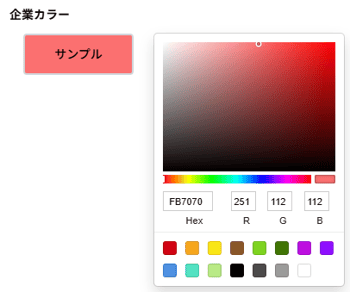
STEP 3:保存する
ダイアログ下部の「保存」ボタンをクリックしてください。設定した企業カラーが保存されます。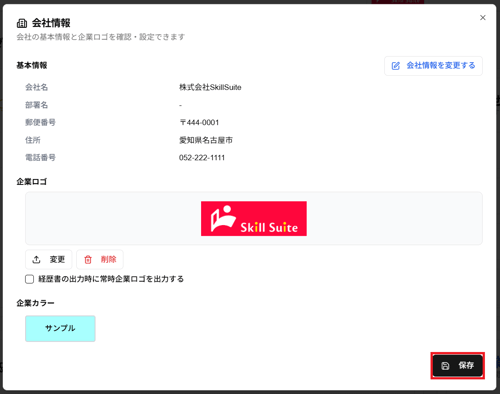
企業カラーの反映場所については「企業ロゴと企業カラーはどこに表示されますか?」をご確認ください。
最近表示した記事
関連記事
- URL出力時の紹介コメントはどこに書いたらいいですか?
- 取り込んだ経歴書が一覧に表示されないのはなぜですか?
- 氏名の登録をする際、言語の制限はありますか?また、その他入力制限はありますか?
- SkillSuiteでユーザを作成する前の経歴書はどのように管理したら良いですか?
- プラン変更時の請求日、請求金額の差額について教えてください
- プラン変更後の適用タイミングについて教えてください
- サポートへの問い合わせはどこからできますか?
- 複数人分のファイルをまとめて出力する方法を詳しく教えてください
- トライアル期間に登録したユーザー数より少ない上限人数のプランで契約した場合、超過分ユーザーはどうなりますか?
- サポートチャットはどこから使用可能ですか?
- 複数のユーザーが同時に経歴書を編集した場合どのようになるか教えてください
- 経歴書の書き方(新卒・未経験エンジニア向け)
- 個人情報をマスキングするにはどうしたらいいですか?
- Skill Suiteを使い始める(エンジニアロール向け初期設定ガイド)
- Skill Suiteを使い始める(営業ロール向け初期設定ガイド)
- パスワードを変更するにはどうすればいいですか?
- 用語集
- Skill Suiteを使い始める(管理者ロール向け初期設定ガイド)