
目次
はじめに
Skill Suiteにて経歴書をファイル出力する場合、複数名の経歴書をまとめてファイル出力できます。ただし、以下の条件があります。
条件1:一度のダウンロードにつき最大30名分まで
1回のダウンロードで出力できるのは、最大30名分の経歴書です。31名以上の経歴書を出力する場合は、複数回に分けて出力する必要があります。
※31名以上の経歴書を出力したい場合は、後述する「応用編:31名以上の効率的な出力方法」をご参照ください。
条件2:同時にダウンロードする経歴書は同じ出力設定に限定
1回のダウンロードで出力するすべての経歴書に、同じ出力設定が適用されます。
つまり、スキルチャート出力やロゴ出力、業務経験の順などは、ダウンロードする経歴書全てが同じ設定になります。
出力設定を変えたい経歴書がある場合は、同じ出力設定のグループごとに分けて出力する必要があります。
💡
出力設定を変えたい場合の対応
例)30名中、20名はスキルチャート有り、10名はスキルチャート無しにしたい
例)30名中、20名はスキルチャート有り、10名はスキルチャート無しにしたい
→ 最初に20名をスキルチャート有り設定で出力
→ 次に10名をスキルチャート無し設定で出力
(合計2回出力)
→ 次に10名をスキルチャート無し設定で出力
(合計2回出力)
本記事では、これらの条件を踏まえた出力方法を、基本的な操作手順と応用的な手順について解説します。
基本的な操作手順
- 経歴書を選択する:「経歴書」メニューから出力したいエンジニアの経歴書を選択(経歴書先頭のチェックボックスをクリック)して「出力」ボタンをクリックします
.png?width=1503&height=279&name=%E7%B5%8C%E6%AD%B4%E6%9B%B8%E5%87%BA%E5%8A%9B%E3%83%9C%E3%82%BF%E3%83%B3%E3%81%AE%E3%82%B9%E3%82%AF%E3%83%AA%E3%83%BC%E3%83%B3%E3%82%B7%E3%83%A7%E3%83%83%E3%83%88(%E8%A4%87%E6%95%B0%E5%90%8D).png)
- 出力設定をする:「出力設定」ダイアログが開いたら「ファイル出力」タブの出力設定を行います
詳しくは、「ファイル出力(PDF / Excel)」をご確認ください。.png?width=500&height=447&name=%E3%80%8C%E5%87%BA%E5%8A%9B%E8%A8%AD%E5%AE%9A%E3%80%8D%E3%83%80%E3%82%A4%E3%82%A2%E3%83%AD%E3%82%B0%E3%81%AE%E3%80%8C%E3%80%8C%E3%83%95%E3%82%A1%E3%82%A4%E3%83%AB%E5%87%BA%E5%8A%9B%E3%80%8D%E3%82%BF%E3%83%96%E3%81%AE%E3%82%B9%E3%82%AF%E3%83%AA%E3%83%BC%E3%83%B3%E3%82%B7%E3%83%A7%E3%83%83%E3%83%88(%E8%A4%87%E6%95%B0%E5%90%8D).png)
- 出力する:出力設定が完了後、「PDF形式で出力」「Excel形式で出力」ボタンのいずれかをクリックします
- 出力されたことを確認する:正常に出力が開始されると、画面右下にポップアップが表示されます
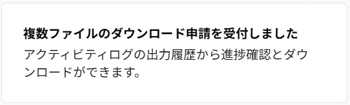
また、アクティビティログの「出力履歴」タブの最上段に、該当の出力データが追加されます。
該当の出力データ欄の「ステータス」列が「作成中」から「有効」になるまでお待ちください。
※アクティビティログの詳細は、「アクティビティログの概要」をご確認ください
※しばらくたっても「有効」にならない場合は、ブラウザ上の更新マーク を押してページを再読み込みすると「有効」になります
- 作成中

- 有効

- 作成中
- アクティビティログでダウンロードする:ステータスが「有効」になると、その右側に「ダウンロード」ボタンが表示されます
該当の出力データの「ユーザー」列の「対象〇名」をクリックすると、出力データに含まれる経歴書の名前一覧が確認できます。
- 全送信対象(名前一覧)
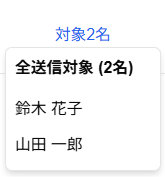

- 全送信対象(名前一覧)
過去の出力をダウンロードする
過去に複数人同時出力したファイルは有効期限内に限り、何度でもダウンロードできます。
ただし、自社のロゴ出力、業務経験の出力順、出力形式(PDF形式・Excel形式)に関しては出力履歴一覧で確認できないためご注意ください。
応用編:31名以上の効率的な出力方法
一度に出力したい経歴書が100名分の場合を例にご紹介します。
- 「基本的な操作手順」の手順1~3までを30名分ずつを3回とあまりの10名分行います
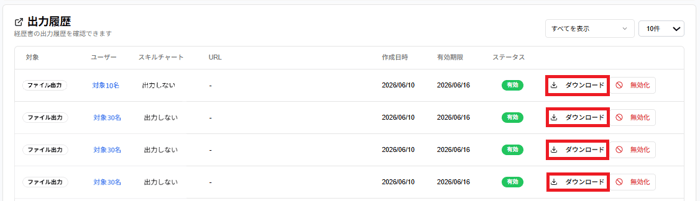
※この時、同時にダウンロードする経歴書は同じ出力設定に限定されます - アクティビティログにて出力データが新しく4つ追加されたことを確認します
- 手順3で確認したデータのそれぞれの「ダウンロード」ボタンをクリックします
💡