
企業ロゴを設定するにはどうすればいいですか?
目次
STEP 1:「会社情報」ダイアログを開く
Skill Suite にログイン後、画面右上のヘッダーにある企業ロゴ(またはデフォルト画像)をクリックしてください。「会社情報」ダイアログが開きます。
STEP 2:企業ロゴをアップロードする
「企業ロゴ」セクションのアップロードエリアをクリックするか、画像ファイルをドラッグ&ドロップしてください。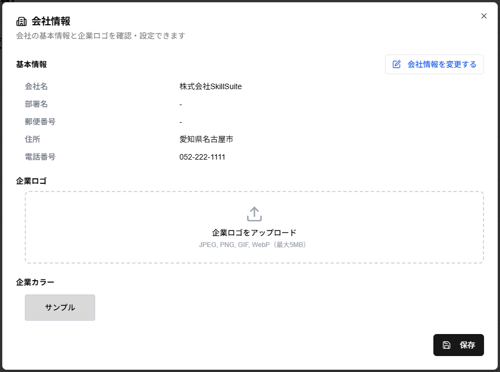
アップロード後、トリミング画面が表示されます。表示範囲を調整して「適用」ボタンをクリックしてください。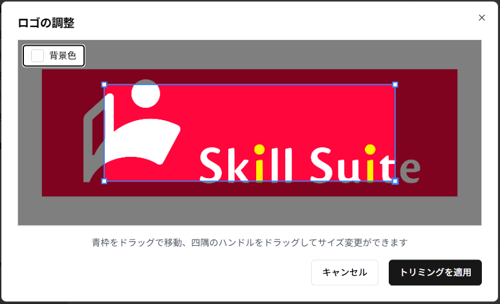
⚠️
企業ロゴをアップロードする際の注意事項
企業ロゴとしてアップロードする際の画像ファイルは以下の形式を順守してください。
企業ロゴとしてアップロードする際の画像ファイルは以下の形式を順守してください。
- 対応形式:JPEG、PNG、GIF、WebP
- 最大ファイルサイズ:5MB
STEP 3:保存する
ダイアログ下部の「保存」ボタンをクリックしてください。設定が保存され、ヘッダーに企業ロゴが表示されます。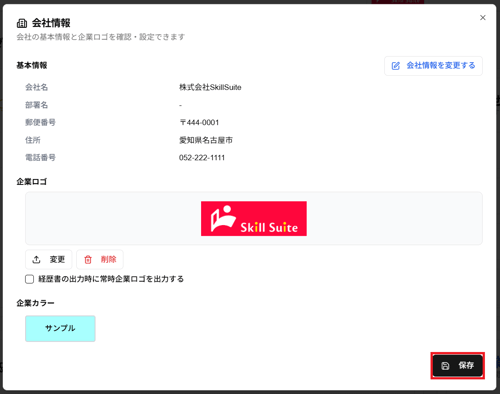
経歴書出力時のロゴ設定
経歴書出力時のロゴ設定をする方法は、経歴書を出力する際に都度設定する方法とデフォルトでロゴを設定する方法があります。都度設定する方法はどのユーザーも設定できますが、デフォルトで設定する方法は管理者ロールを持つユーザーのみ操作できます。
出力時に都度設定する
経歴書をPDF/Excel形式で出力する際、出力設定ダイアログで「自社のロゴ出力」チェックボックスをオンにすると、出力ファイルに企業ロゴが含まれます。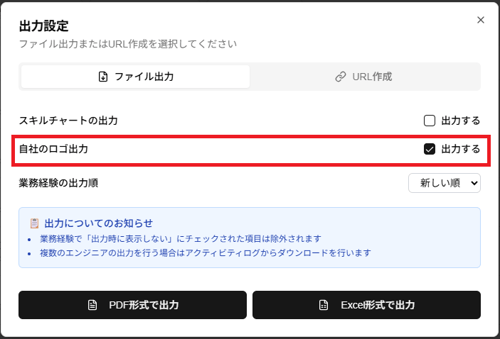
デフォルトで設定する
管理者ロールを持つユーザーは、「会社情報」ダイアログの「経歴書の出力時に常時企業ロゴを出力する」チェックボックスをオンにすると、毎回の出力設定でデフォルトでロゴが有効になります。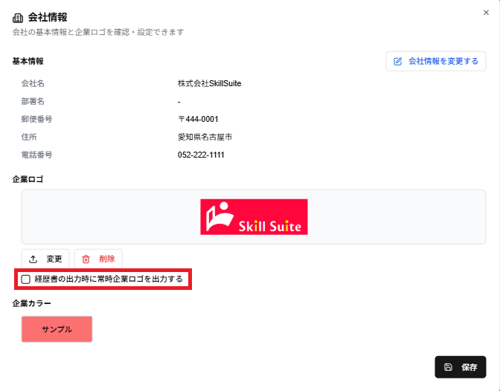
企業ロゴの表示場所については「企業ロゴと企業カラーはどこに表示されますか?」をご確認ください。
ロゴを変更・削除する
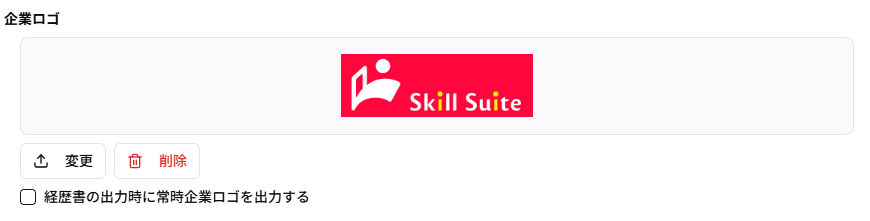
「会社情報」ダイアログの「企業ロゴ」セクションで、以下の操作が行えます。
- 変更:「変更」ボタンをクリックして新しい画像をアップロードしてください
- 削除:「削除」ボタンをクリックしてください。削除後は「保存」ボタンで確定してください
最近表示した記事
関連記事
- 経歴書に紹介PRを登録する方法を教えてください
- URL出力時のコメントはどこに書いたらいいですか?
- 取り込んだ経歴書が一覧に表示されないのはなぜですか?
- 氏名の登録をする際、言語の制限はありますか?また、その他入力制限はありますか?
- SkillSuiteでユーザを作成する前の経歴書はどのように管理したら良いですか?
- プラン変更時の請求日、請求金額の差額について教えてください
- プラン変更後の適用タイミングについて教えてください
- サポートへの問い合わせはどこからできますか?
- 複数の経歴書をまとめてファイル出力する方法を教えてください
- トライアル期間に登録したユーザー数より少ない上限人数のプランで契約した場合、超過分ユーザーはどうなりますか?
- サポートチャットはどこから使用可能ですか?
- 複数のユーザーが同時に経歴書を編集した場合どのようになるか教えてください
- 経歴書の書き方(新卒・未経験エンジニア向け)
- 個人情報をマスキングするにはどうしたらいいですか?
- Skill Suiteを使い始める(エンジニアロール向け初期設定ガイド)
- Skill Suiteを使い始める(営業ロール向け初期設定ガイド)
- パスワードを変更するにはどうすればいいですか?
- 用語集
- Skill Suiteを使い始める(管理者ロール向け初期設定ガイド)