
目次
- 本契約移行の流れ
- STEP 1:「サブスクリプションを購入する」ボタンをクリック
- STEP 2:プランを選択
- STEP 3:プラン変更内容を確認
- STEP 4:契約者情報を入力
- STEP 5:お支払い方法を選択
- STEP 6:内容を確認して申し込む
- エンタープライズプランを選択した場合
- 一般ユーザーの方へ
本契約移行の流れ
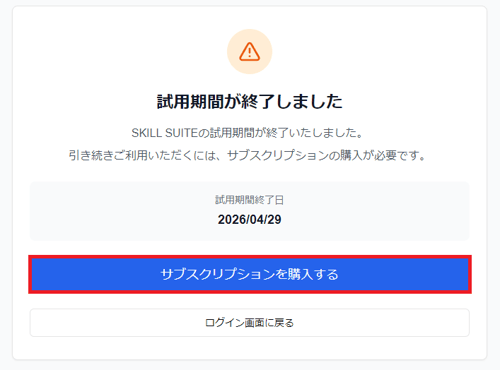
トライアル期間が終了すると「試用期間が終了しました」という画面が表示されます。引き続きご利用いただくには、本契約のお手続きが必要です。
本契約への移行は以下の流れで行います。
- 「サブスクリプションを購入する」をクリック
- プランを選択
- プラン変更内容を確認
- 契約者情報を入力
- お支払い方法を選択
- 内容を確認して申し込む
STEP 1:「サブスクリプションを購入する」ボタンをクリック
トライアル期間終了後に表示される「試用期間が終了しました」画面で、「サブスクリプションを購入する」ボタンをクリックしてください。本契約の申し込みページに移動します。
STEP 2:プランを選択
プラン選択画面が表示されます。ご利用の規模やご要望に合わせてプランをお選びください。各プランの詳細についてはSkill Suite 料金プランページをご確認ください。
- ご希望のプランのカードをクリックして選択します
※右上の「月払い」「年払い」をクリックで、プランの支払い方法を変更できます
月払い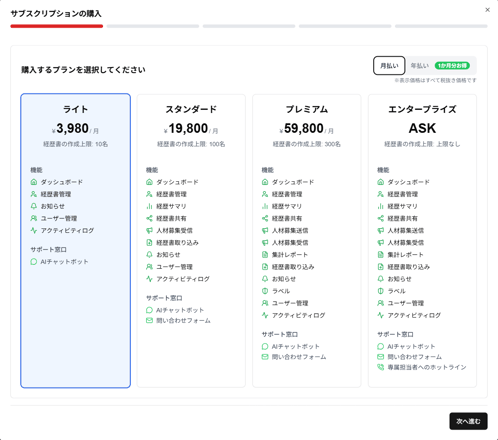
年払い.png?width=500&height=443&name=%E6%9C%AC%E5%A5%91%E7%B4%84%E3%83%97%E3%83%A9%E3%83%B3%E9%81%B8%E6%8A%9E%E7%94%BB%E9%9D%A2(%E5%B9%B4%E6%89%95%E3%81%84).png)
- 「次へ進む」ボタンをクリックします
STEP 3:プラン変更内容を確認
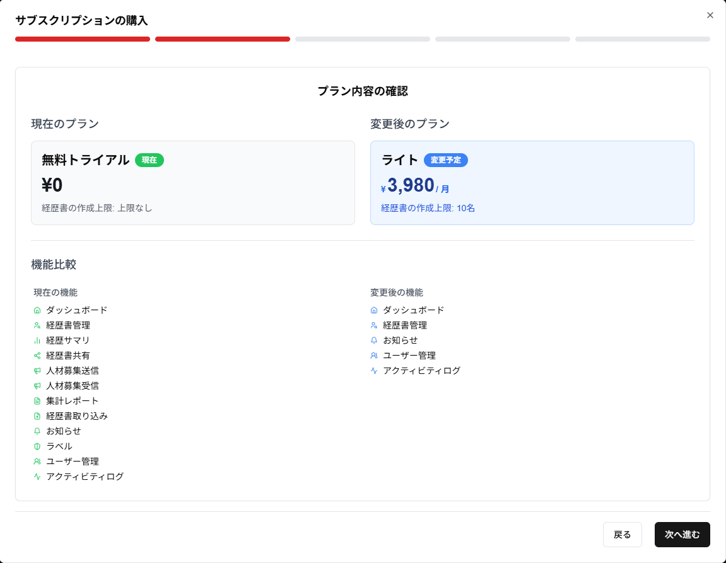
「プラン変更内容の確認」画面が表示されます。現在のプラン(無料トライアル)と変更後のプランの内容を比較してご確認ください。
- 月額料金・経歴書の作成上限・機能一覧をご確認ください
- 内容に問題がなければ「次へ進む」ボタンをクリックしてください
STEP 4:契約者情報を入力
「契約者情報を入力してください」画面が表示されます。以下の項目をご入力ください。*は必須項目です。
- 会社名*
- 郵便番号*:ハイフンあり(例:123-4567)
- 住所*
- 電話番号*
- 部署名(任意)
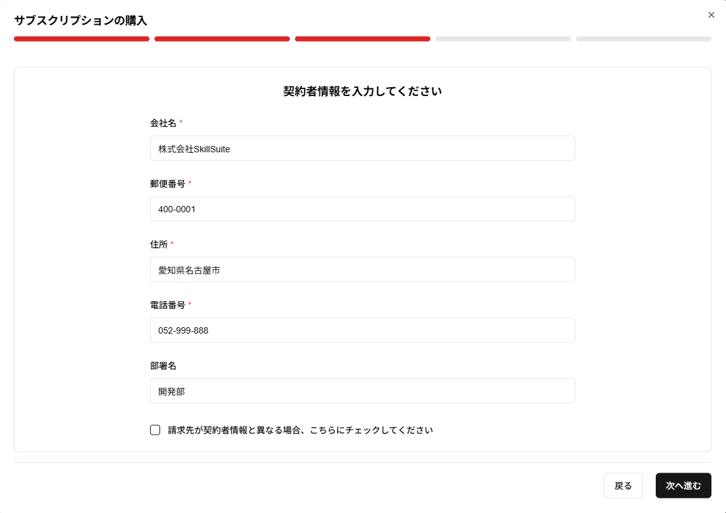
すでに会社情報が設定されている場合は自動的に入力されます。内容をご確認の上、必要に応じて修正してください。入力が完了したら「次へ進む」ボタンをクリックしてください。
STEP 5:お支払い方法を選択
「支払方法を選択してください」画面が表示されます。以下の3つからお選びください。
- クレジットカード:Visa、Mastercard、JCB、American Express、Diners Clubに対応しています。
- 口座振替:指定の口座から毎月自動で引き落とされます
- 銀行振込:振込先情報はメールでお送りします
⚠️銀行振込をご選択の場合、振込手数料はお客様のご負担となります。
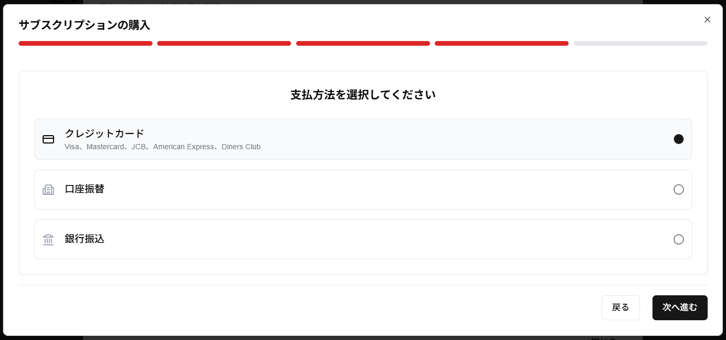
選択後、「次へ進む」ボタンをクリックしてください。
口座振替のお手続きが完了までの期間は、銀行振込でのお支払いとなります。
送付される請求書をご確認の上、ご指定の期日までにお支払いください。
STEP 6:内容を確認して申し込む
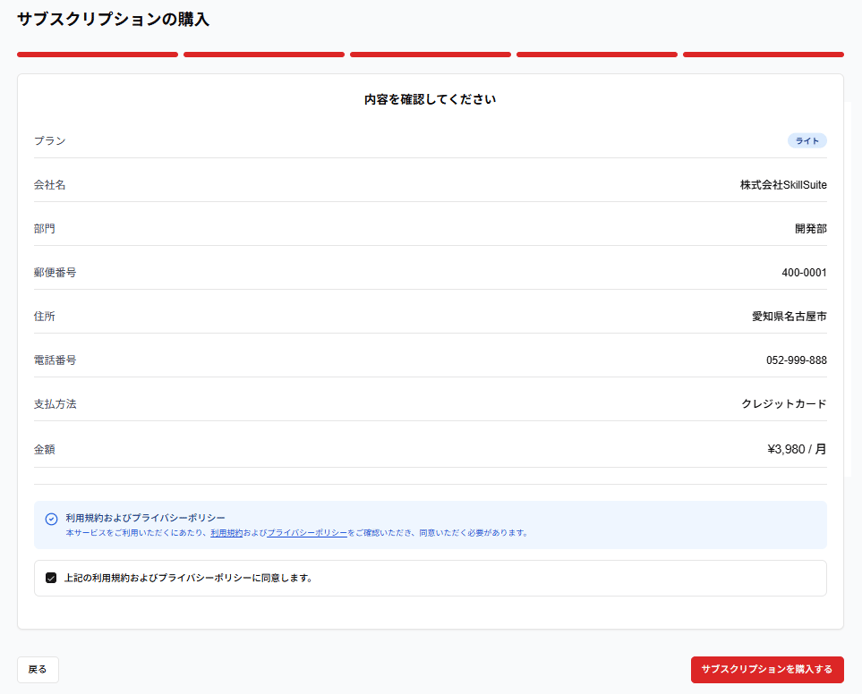
「内容を確認してください」画面が表示されます。申し込み内容に誤りがないか、以下の項目をご確認ください。
- プラン名
- 会社名
- 住所
- 電話番号
- お支払い方法
内容を確認したら、以下の手順で申し込みを完了してください。
- 「利用規約およびプライバシーポリシー」をご確認ください
- 「利用規約」をクリック
- 「プライバシーポリシー」をクリック
- 「上記の利用規約およびプライバシーポリシーに同意します。」のチェックボックスにチェックを入れてください
- 「サブスクリプションを購入する」ボタンをクリックしてください
エンタープライズプランを選択した場合
エンタープライズプランは料金が個別見積もりとなるため、申し込みの流れが一部異なります。
詳しい手順は「エンタープライズプランの申し込み方法を教えてください」をご確認ください。
一般ユーザーの方へ
本契約のお申込みは、契約担当者のみご利用いただけます。トライアル期間終了後に「試用期間が終了しました」画面が表示された場合は、自社の契約担当者に本契約のお手続きをご依頼ください。
一般ユーザーの画面には「本契約のお申込み」ボタンは表示されず、「ログイン画面に戻る」ボタンのみ表示されます。