
目次
- パスワードを忘れた場合の対応方法
- STEP 1:ログイン画面から「パスワードを忘れた方はこちら」をクリック
- STEP 2:メールアドレスを入力して送信
- STEP 3:届いたメールのURLをクリック
- STEP 4:新しいパスワードを設定
- 初回ログイン時の仮パスワードを忘れた場合
- パスワードの設定ルール
- お困りの場合
パスワードを忘れた場合の対応方法
パスワードをお忘れの場合は、ログイン画面からパスワードの再設定を行ってください。登録済みのメールアドレスにパスワードリセット用のURLをお送りします。
⚠️
初回ログイン時の仮パスワードをお忘れの場合は、この手順では再設定できません。こちらをご確認ください。
STEP 1:ログイン画面から「パスワードを忘れた方はこちら」をクリック
Skill Suiteのログイン画面を開き、「パスワードを忘れた方はこちら」リンクをクリックしてください。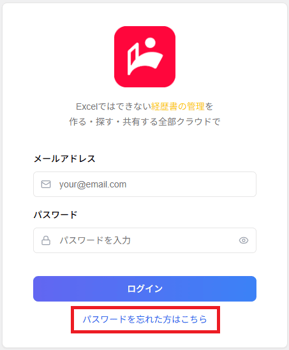
STEP 2:メールアドレスを入力して送信
「パスワードを忘れた方」画面が表示されます。
- 登録済みのメールアドレスを入力してください
- 「送信する」ボタンをクリックしてください
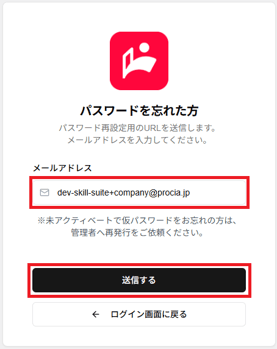
- 送信が完了すると「メール送信完了」画面が表示され、入力したメールアドレス宛にパスワードリセット用のURLが送信されます。
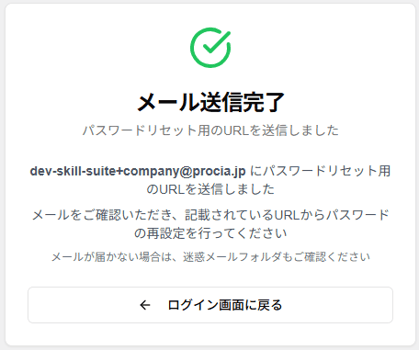
⚠️
メールが届かない場合は、迷惑メールフォルダをご確認ください。それでも届かない場合はサポートまでお問い合わせください。
STEP 3:届いたメールのURLをクリック
受信したメールを開き、記載されているパスワードリセット用のURLをクリックしてください。パスワード再設定画面が表示されます。
⚠️
パスワードリセット用のURLには有効期限があります。パスワード変更有効期限は1時間です。
期限が切れた場合は、STEP 1から再度お手続きください。
期限が切れた場合は、STEP 1から再度お手続きください。
STEP 4:新しいパスワードを設定
パスワード再設定画面で以下の項目を入力してください。
- 登録済みのメールアドレスを入力してください
- 新しいパスワードを入力してください(パスワードの設定ルールをご確認ください)
- パスワード確認欄に同じパスワードを再入力してください
- 「パスワードをリセット」ボタンをクリックしてください
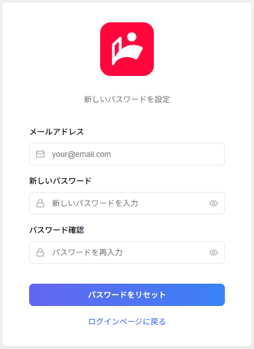
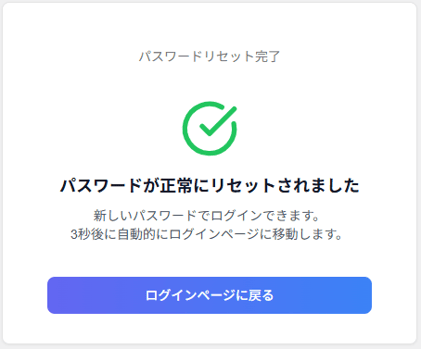
- パスワードのリセットが完了すると「パスワードが正常にリセットされました」と表示され、3秒後に自動的にログイン画面に移動します。新しいパスワードでログインしてください。
初回ログイン時の仮パスワードを忘れた場合
初回ログイン時に使用する仮パスワードは、「パスワードを忘れた方はこちら」からは再設定できません。
- エンジニアロールのみの方:管理者ロールまたは営業ロールを持つユーザーに仮パスワードの再発行をご依頼ください
- 管理者ロール・営業ロールの方:ユーザー管理画面から対象ユーザーの仮パスワードを再発行してください
詳しくは、「初回パスワード設定画面で仮パスワードがわかりません」をご確認ください。
⚠️
初回パスワード設定画面はログインから5分以内に操作を完了してください。「ログインから5分が経過しました」と表示された場合は、ログイン画面に戻って再度ログインしてください。
パスワードの設定ルール
新しいパスワードは以下の条件をすべて満たす必要があります。
- 8文字以上であること
- 大文字(A〜Z)を1文字以上含むこと
- 小文字(a〜z)を1文字以上含むこと
- 数字(0〜9)を1文字以上含むこと
パスワード入力中は、各要件を満たしているかどうかがリアルタイムで画面に表示されます。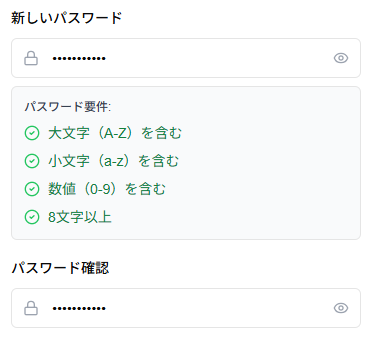
お困りの場合
上記の対処方法で解決しない場合は、サポートまでお問い合わせください。
サポートへのお問い合わせは、「サポートへのお問い合わせ方法」をご確認ください。