
目次
はじめに
経歴書の取り込みが正常に完了したのにもかかわらず、経歴書一覧に反映されない場合があります。
本記事では、そのような場合の原因と対処方法を解説します。
💡
事象例
以下は取り込み完了後、経歴書一覧に反映しない場合の画面例です。
経歴書取り込み画面:.png?width=726&height=225&name=%E3%80%8C%E3%82%A4%E3%83%B3%E3%83%9D%E3%83%BC%E3%83%88%E5%AF%BE%E8%B1%A1%E3%81%AE%E7%B5%8C%E6%AD%B4%E6%9B%B8%E4%B8%80%E8%A6%A7%E3%80%8D%E3%83%80%E3%82%A4%E3%82%A2%E3%83%AD%E3%82%B0%E3%81%AE%E3%82%B9%E3%82%AF%E3%83%AA%E3%83%BC%E3%83%B3%E3%82%B7%E3%83%A7%E3%83%83%E3%83%88(%E5%8F%8D%E6%98%A0%E4%B8%8D%E5%8F%AF_%E3%83%A6%E3%83%BC%E3%82%B6%E3%83%BC%E5%90%8D%E3%81%AA%E3%81%97).png)
.png?width=1312&height=405&name=%E3%80%8C%E3%82%A4%E3%83%B3%E3%83%9D%E3%83%BC%E3%83%88%E5%AF%BE%E8%B1%A1%E3%81%AE%E7%B5%8C%E6%AD%B4%E6%9B%B8%E4%B8%80%E8%A6%A7%E3%80%8D%E3%83%80%E3%82%A4%E3%82%A2%E3%83%AD%E3%82%B0%E3%81%AE%E3%82%B9%E3%82%AF%E3%83%AA%E3%83%BC%E3%83%B3%E3%82%B7%E3%83%A7%E3%83%83%E3%83%88(%E5%8F%8D%E6%98%A0%E4%B8%8D%E5%8F%AF_%E8%B3%87%E6%96%99%E6%B0%8F%E5%90%8D%E3%81%AA%E3%81%97).png)
取り込み履歴|ステータス「成功」:.png?width=1030&height=261&name=%E3%80%8C%E5%8F%96%E3%82%8A%E8%BE%BC%E3%81%BF%E5%B1%A5%E6%AD%B4%E3%80%8D%E3%81%AE%E3%82%B9%E3%83%86%E3%83%BC%E3%82%BF%E3%82%B9%E3%80%8C%E6%88%90%E5%8A%9F%E3%80%8D%E3%81%AE%E3%82%B9%E3%82%AF%E3%83%AA%E3%83%BC%E3%83%B3%E3%82%B7%E3%83%A7%E3%83%83%E3%83%88(%E7%B5%8C%E6%AD%B4%E6%9B%B8%E5%8F%8D%E6%98%A0%E4%B8%8D%E5%8F%AF).png) しかし経歴書一覧には表示されない:
しかし経歴書一覧には表示されない: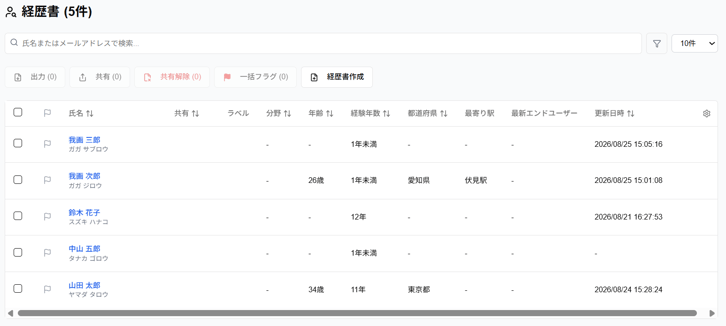
原因
取り込んだ経歴書が経歴書一覧に反映しない原因は、Skill Suite のシステムにユーザー名(氏名・フリガナ)が登録されていないことが考えられます。
この事象が発生するパターンは下記の二つです。
パターン① 「ユーザー作成」ボタンからのユーザー登録後、「経歴書取り込み」を行う
- ユーザー一覧の「ユーザー作成」ボタンからユーザーを作成する
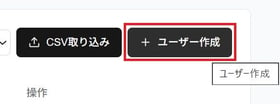
※「ユーザー作成」ボタンからユーザーを作成すると「メールアドレス」と「ロール選択」の入力のみ送信されるため、ユーザー名が登録されません。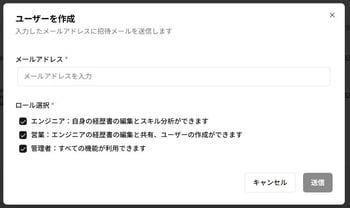
※ユーザー作成の詳細は「ユーザーの作成・編集・削除」をご確認ください。 - 「経歴書取り込み」で該当ユーザーの経歴書を取り込む
パターン② ユーザー未作成のまま、「経歴書取り込み」を行う(氏名・フリガナ未記入の場合のみ)
- ユーザーを作成せず「経歴書取り込み」を開く
- 「氏名」「フリガナ」のいずれかでも未記入の経歴書ファイルを使用して「経歴書取り込み」を行う
※未記入の場合は、ユーザー名が登録されません。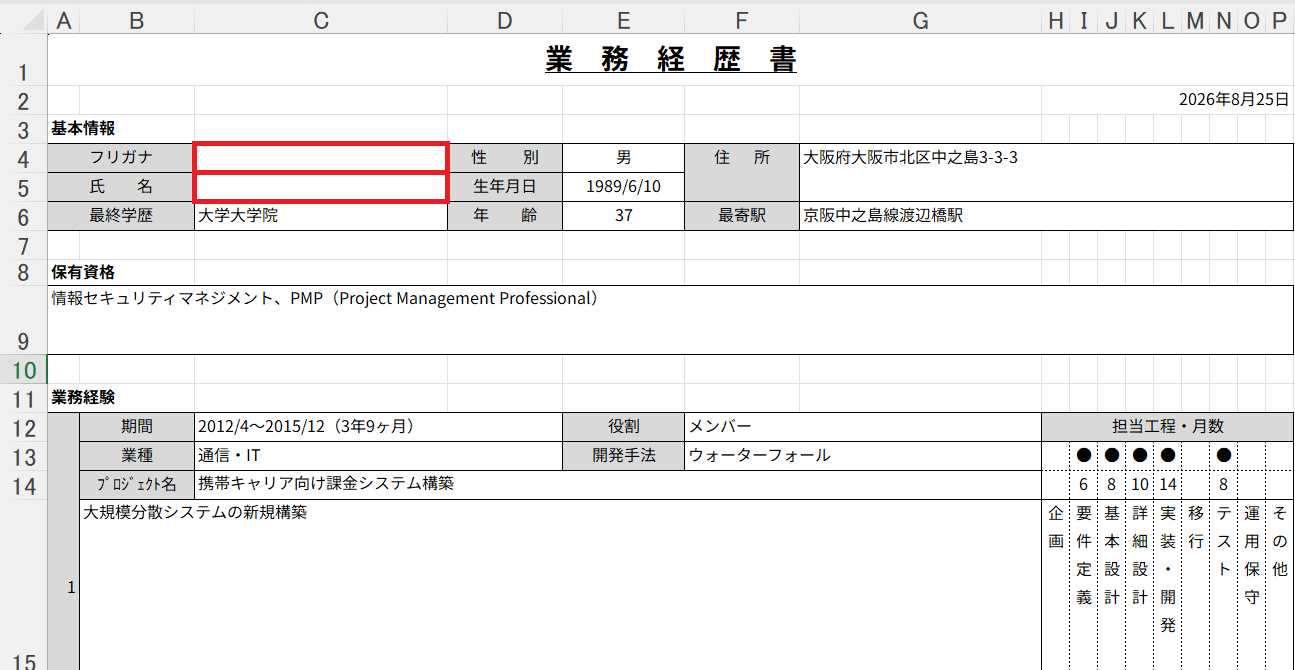 💡「氏名」・「フリガナ」両方の入力があれば、ユーザー未作成で「経歴書取り込み」を行ってもユーザーが自動的に作成され、経歴書一覧に反映されます。
対処方法
ユーザー一覧より該当ユーザーの氏名・フリガナを登録することで経歴書が一覧に反映されます。
※原因パターン①②いずれの場合も、この対処方法で解決します。
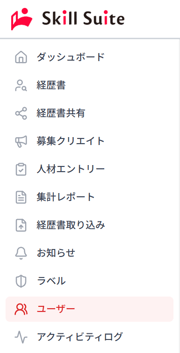
- 左メニューの「ユーザー」をクリックする
- 該当ユーザーの「変更情報」をクリックする
-1.png?width=702&height=70&name=%E3%80%8C%E6%83%85%E5%A0%B1%E5%A4%89%E6%9B%B4%E3%80%8D%E3%83%9C%E3%82%BF%E3%83%B3%E3%81%AE%E3%82%B9%E3%82%AF%E3%83%AA%E3%83%BC%E3%83%B3%E3%82%B7%E3%83%A7%E3%83%83%E3%83%88(%E7%B5%8C%E6%AD%B4%E6%9B%B8%E5%8F%8D%E6%98%A0%E4%B8%8D%E5%8F%AF)-1.png)
- 「ユーザー情報変更」ダイアログが表示される
- 「氏名」と「カナ」をそれぞれ入力し、「保存」ボタンをクリックする
.png?width=350&height=367&name=%E3%80%8C%E3%83%A6%E3%83%BC%E3%82%B6%E3%83%BC%E6%83%85%E5%A0%B1%E5%A4%89%E6%9B%B4%E3%80%8D%E3%83%80%E3%82%A4%E3%82%A2%E3%83%AD%E3%82%B0%E3%81%AE%E3%80%8C%E6%B0%8F%E5%90%8D%E3%80%8D%E3%80%8C%E3%83%95%E3%83%AA%E3%82%AC%E3%83%8A%E3%80%8D%E3%81%AE%E3%83%86%E3%82%AD%E3%82%B9%E3%83%88%E3%83%9C%E3%83%83%E3%82%AF%E3%82%B9%E3%81%A8%E3%80%8C%E4%BF%9D%E5%AD%98%E3%80%8D%E3%83%9C%E3%82%BF%E3%83%B3%E3%81%AE%E3%82%B9%E3%82%AF%E3%83%AA%E3%83%BC%E3%83%B3%E3%82%B7%E3%83%A7%E3%83%83%E3%83%88(%E7%B5%8C%E6%AD%B4%E6%9B%B8%E5%8F%8D%E6%98%A0%E4%B8%8D%E5%8F%AF).png)
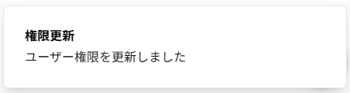
- 画面右下に表示される「権限更新」ポップアップでユーザー情報が更新されたことを確認する
確認方法
ユーザー名の更新後、再度経歴書を取り込むことなく、該当ユーザーの経歴書が一覧に反映されます。
経歴書が正常に反映されているか、以下の内容を確認してください。
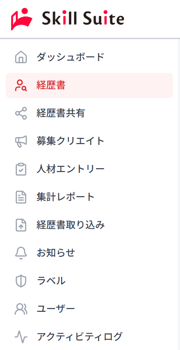
- 左メニューの「経歴書」をクリックする
- 取り込んだ経歴書が経歴書一覧に表示されているか確認する
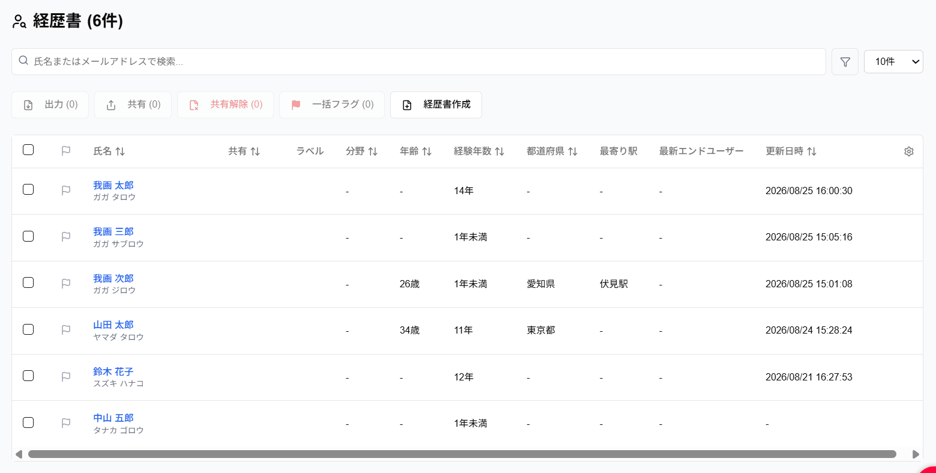
※経歴書詳細画面でも正常に反映しているか確認していただくことをおすすめします。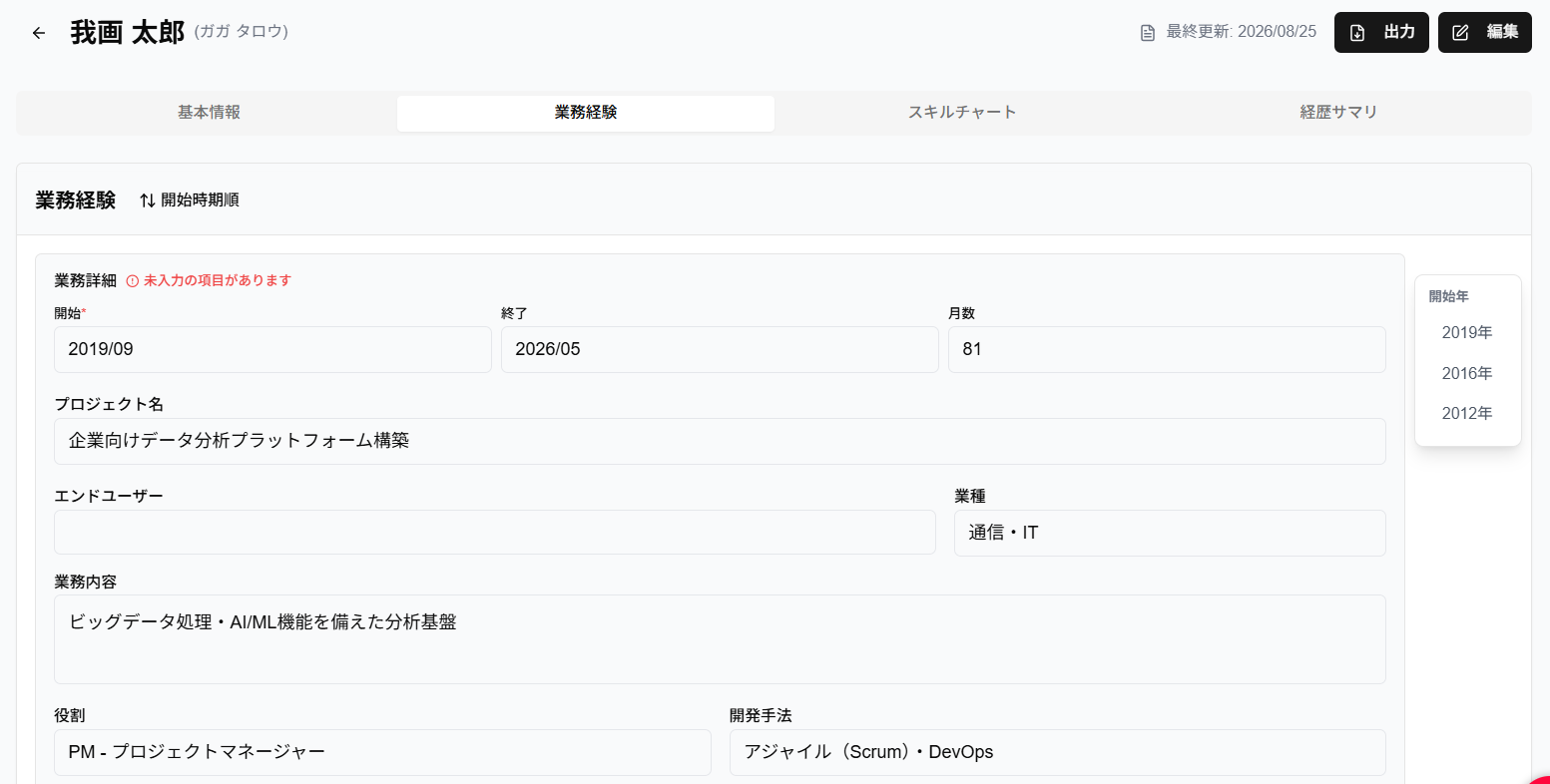
💡
ユーザー名の更新後、経歴書一覧に反映されるまで数秒かかる場合があります。
もし数秒経っても表示されない場合は、ブラウザ上の更新マーク を押してページを再読み込みしてください。
もし数秒経っても表示されない場合は、ブラウザ上の更新マーク
を押してページを再読み込みしてください。