
目次
変更方法の概要
氏名・フリガナは以下の3つの方法で変更できます。
- 方法①:PROCIAマイページのプロフィールタブから変更する
- 方法②:Skill Suite の経歴書編集画面から変更する
- 方法③:Skill Suite のユーザー管理画面から変更する
⚠️
氏名・フリガナはすべて必須項目です。空欄のまま保存することはできません。
⚠️
アクセス権限について
以下の変更方法は、それぞれ該当するユーザーのみご利用いただけます。
以下の変更方法は、それぞれ該当するユーザーのみご利用いただけます。
- 方法①:契約担当者のみご利用いただけます。
- 方法②:すべてのユーザーがご利用いただけます。
- 方法③:管理者ロールまたは営業ロールを持つユーザーのみご利用いただけます。
メールアドレスの変更については「メールアドレスは変更できますか?」をご確認ください。
方法①:PROCIAマイページから変更する
PROCIAマイページは契約担当者のみアクセスできます。
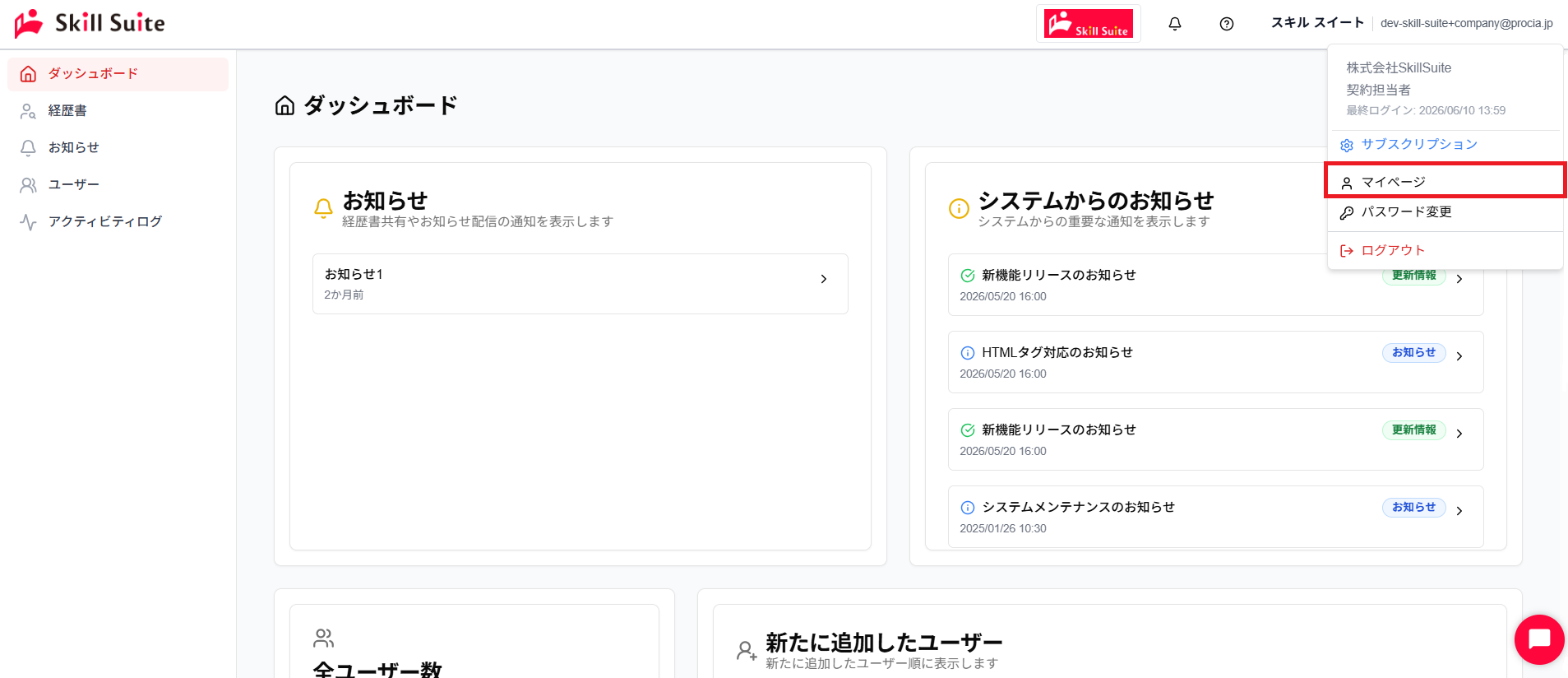
- Skill Suite の画面右上のメニューから「マイページ」をクリックし、PROCIAマイページを開いてください
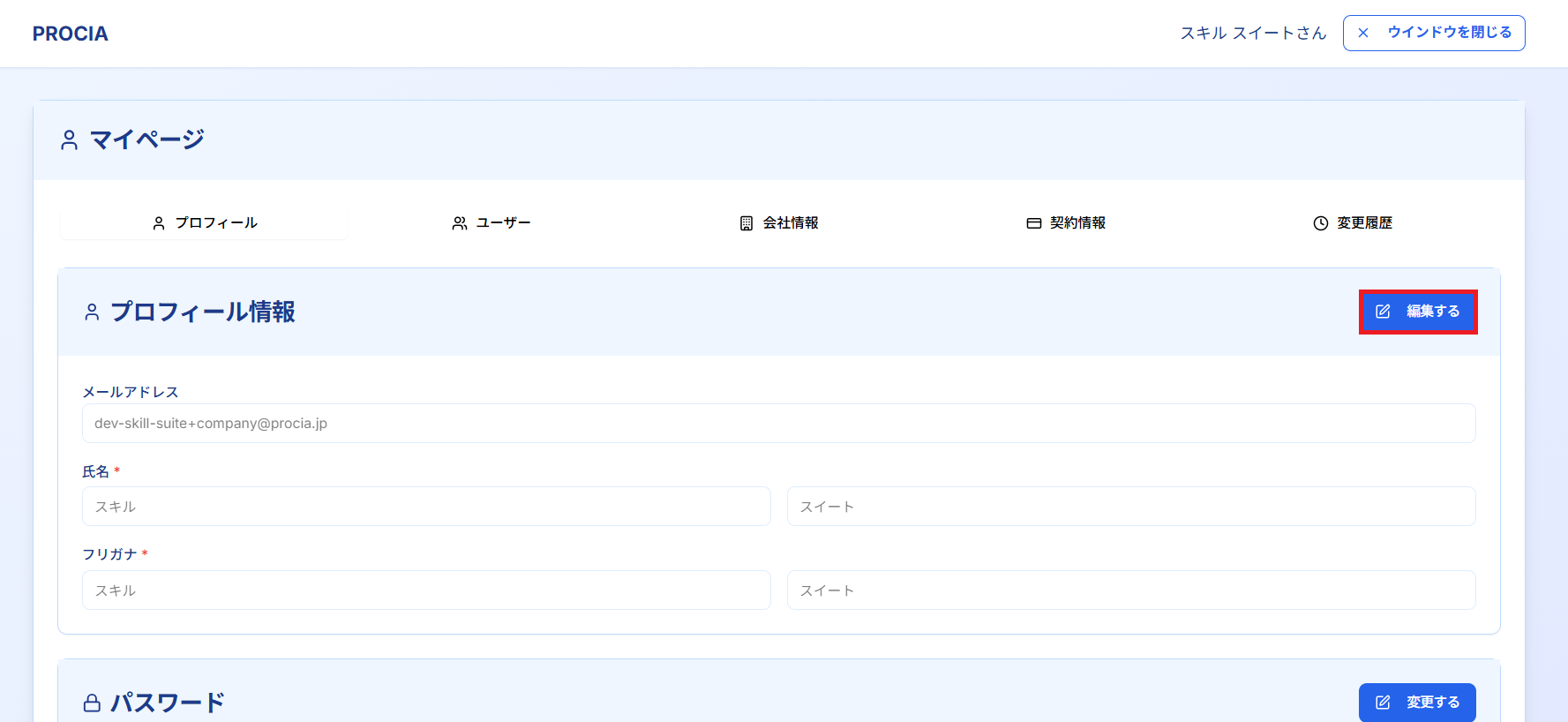
- 「プロフィール」タブを選択してください
- 「プロフィール情報」カードの「編集する」ボタンをクリックしてください
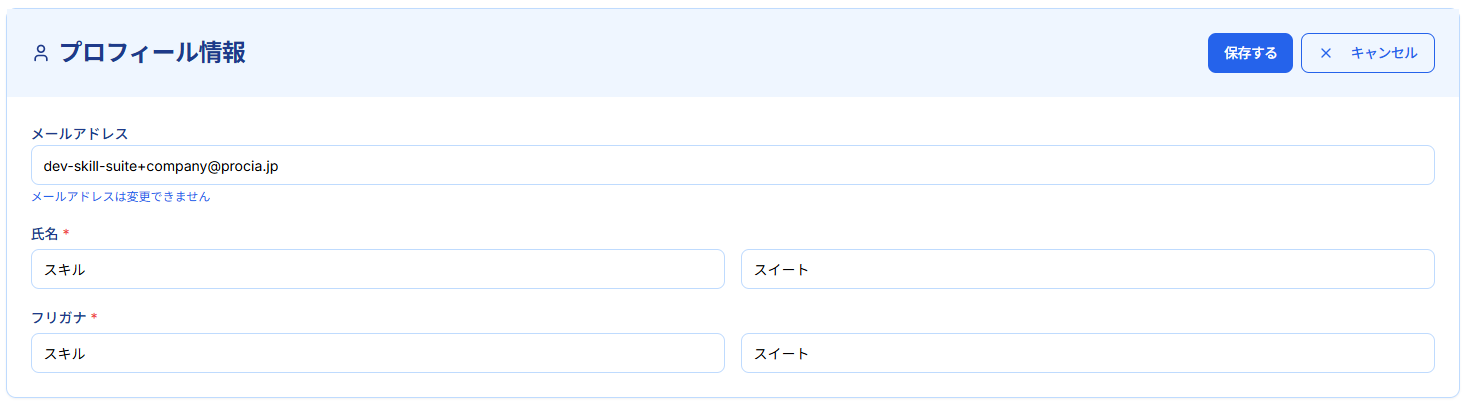
- 氏名(姓・名)・フリガナ(セイ・メイ)を入力してください(各30文字以内・必須)
- 「保存する」ボタンをクリックしてください
マイページの詳細は「PROCIAのマイページでできることは?」をご確認ください。
方法②:Skill Suite の経歴書編集画面から変更する
経歴書の編集画面から、自分または他のユーザーの経歴書の氏名・フリガナを変更できます。
-
Skill Suite にログインし、各ロール以下の操作で「編集」ボタンをクリックします
- 管理者ロールまたは営業ロール
左メニューの「経歴書」をクリックします。経歴書一覧から編集したい経歴書を検索し、氏名をクリックします。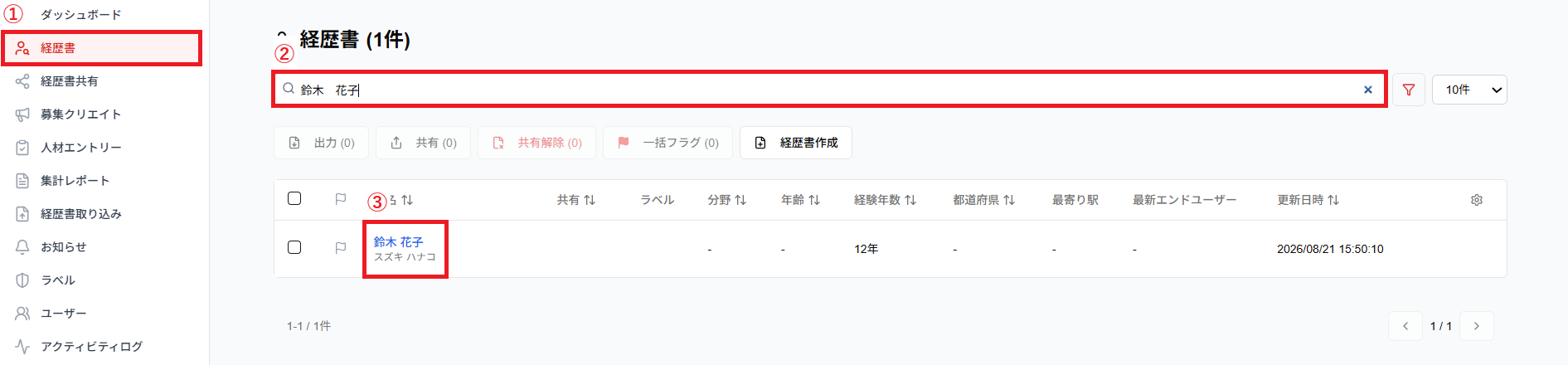
ツールバーにある「編集」ボタンをクリックします。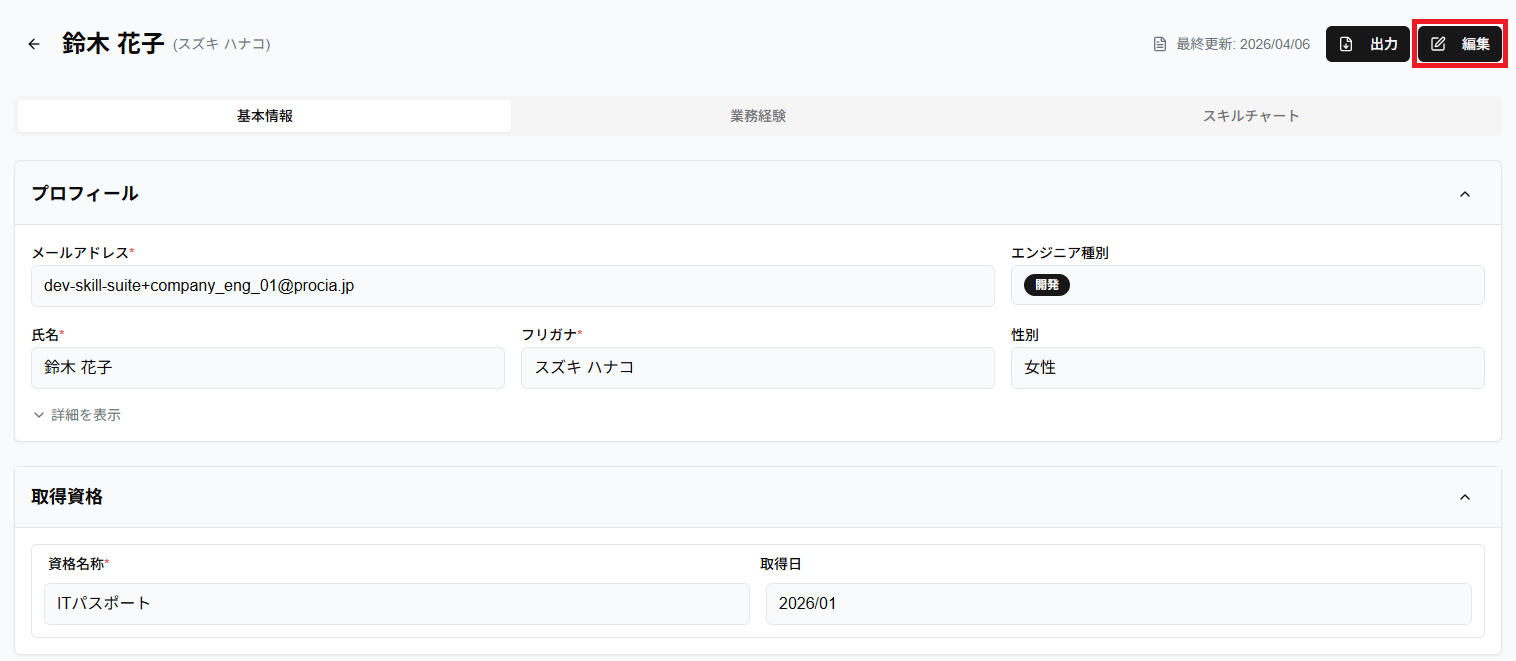
- エンジニアロール
左メニューの「経歴書編集」をクリックします。ツールバーにある「編集」ボタンをクリックします。
- 管理者ロールまたは営業ロール
- 「プロフィール」セクションの氏名・フリガナを入力してください(各30文字以内・必須)
- 画面下部の「保存」ボタンをクリックしてください
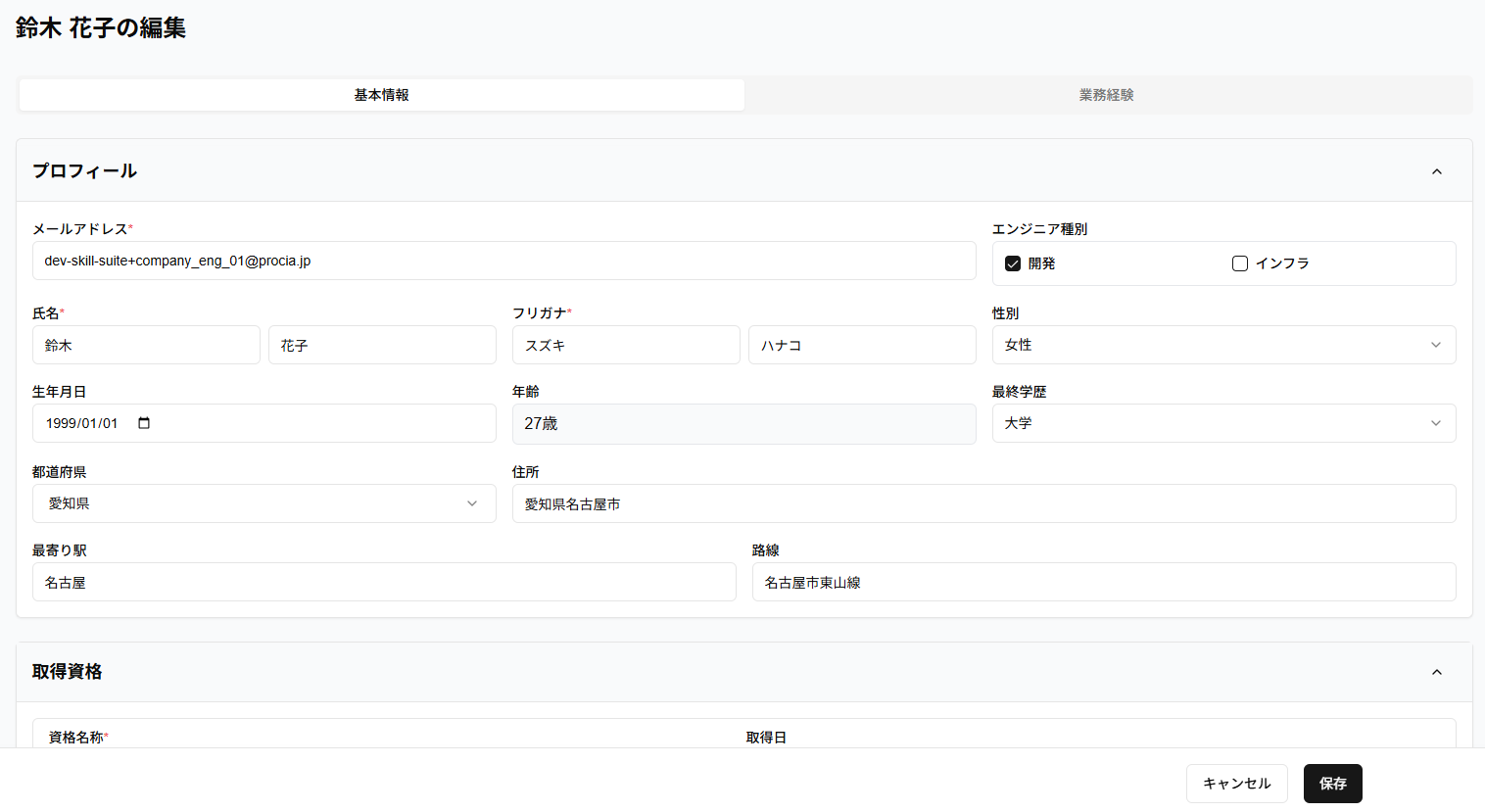
経歴書編集の詳細は「経歴書編集の概要」をご確認ください。
方法③:Skill Suite のユーザー管理画面から変更する
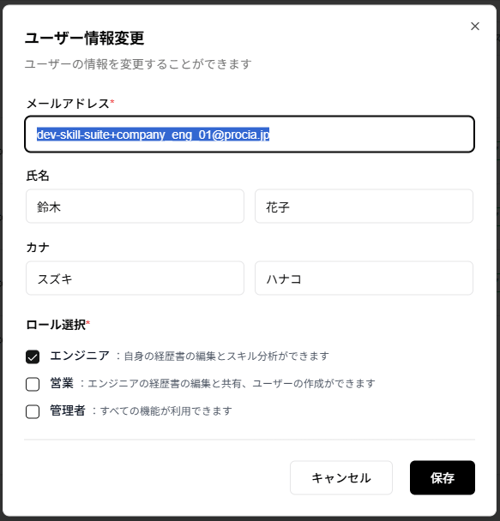
管理者ロールまたは営業ロールを持つユーザーは、ユーザー管理画面から他のユーザーの氏名・フリガナを変更できます。
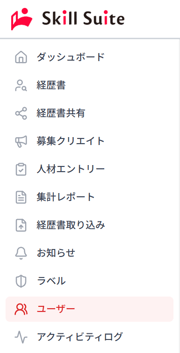
- Skill Suite にログインし、左メニューから「ユーザー」を開いてください
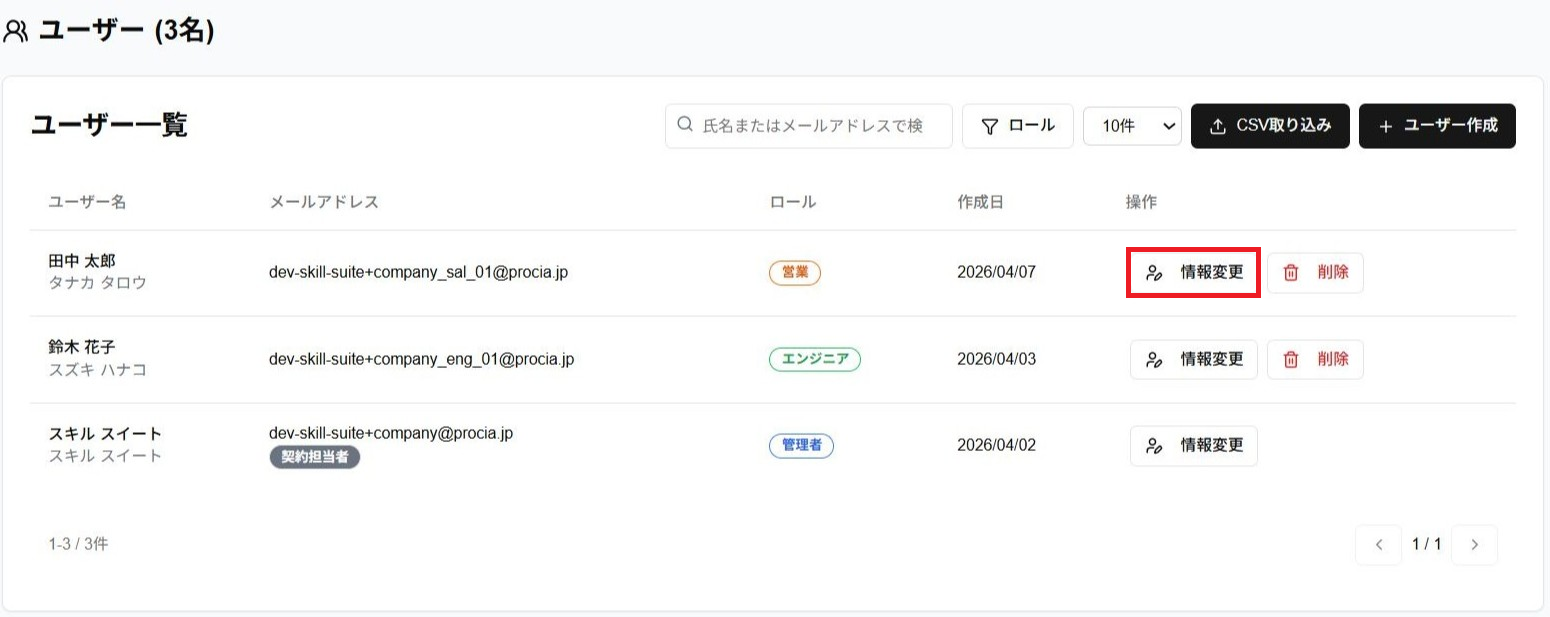
- 変更したいユーザーの行にある操作メニューから「情報変更」をクリックしてください
- 「ユーザー情報変更」ダイアログで氏名・カナを入力してください(各30文字以内・必須)
- 「保存」ボタンをクリックしてください
⚠️
権限制限について
ユーザーは、自身と同等もしくは下位ロールのユーザー情報のみ変更できます。
例:営業ロールのみ → 管理者ロールのユーザー情報は変更不可
ユーザーは、自身と同等もしくは下位ロールのユーザー情報のみ変更できます。
例:営業ロールのみ → 管理者ロールのユーザー情報は変更不可
営業+管理者ロール → 管理者ロールのユーザー情報も変更可能