
Skill Suite IDを変更するにはどうすればいいですか?
目次
⚠️
アクセス権限について
Skill Suite IDの変更は、契約担当者のみご利用いただけます。
また、PROCIAマイページも契約担当者のみご利用いただけます。
※設定を変更したい非対象ユーザーの方は自社の対象ユーザーの方にご依頼ください。
Skill Suite IDの変更は、契約担当者のみご利用いただけます。
また、PROCIAマイページも契約担当者のみご利用いただけます。
※設定を変更したい非対象ユーザーの方は自社の対象ユーザーの方にご依頼ください。
Skill Suite IDとは
Skill Suite IDは、PROCIAで会社を識別するためのIDです。
設定は、PROCIAマイページで行います。
⚠️
Skill Suite ID変更時の注意事項
- Skill Suite IDは4文字以上24文字以下の半角英数記号で入力してください。
- 入力した文字は自動的に小文字に変換されます。
- Skill Suite IDの変更は慎重に行ってください。
💡
マイページ関連の詳細は以下をご確認ください。
- マイページの全体像:「PROCIAのマイページでできることは?」
- 「会社情報」タブからの会社基本情報の変更方法:「会社情報(会社名・住所・電話番号)を変更するにはどうすればいいですか?」
STEP 1:マイページの会社情報タブを開く
Skill Suite の画面右上のメニューから「マイページ」をクリックし、PROCIAマイページを開いてください。「会社情報」タブを選択してください。 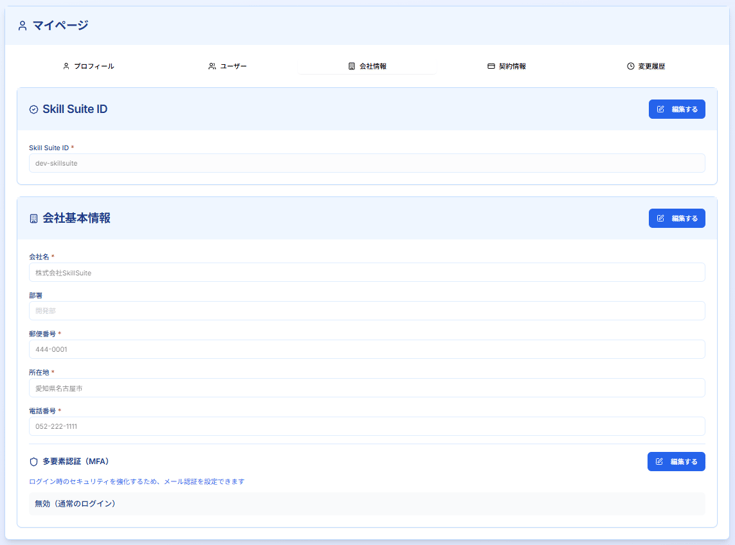
STEP 2:Skill Suite IDを編集する
「Skill Suite ID」カードの「編集する」ボタンをクリックしてください。入力欄が編集可能になります。新しいSkill Suite IDを入力してください。入力が完了したら「変更する」ボタンをクリックします。
STEP 3:変更内容を確認して保存する
「Skill Suite IDの変更確認」ダイアログが表示されます。現在のSkill Suite IDと新しいSkill Suite IDを確認のうえ、「変更する」ボタンをクリックしてください。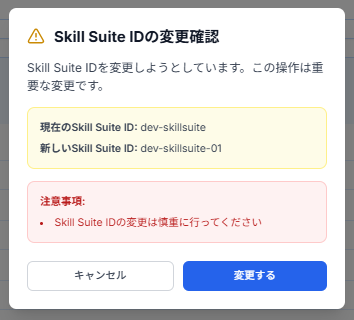
「Skill Suite IDを変更しました」と表示されれば変更完了です。
⚠️
変更後は新しいSkill Suite IDが即時反映されます。
最近表示した記事
関連記事
- 経歴書に紹介PRを登録する方法を教えてください
- URL出力時のコメントはどこに書いたらいいですか?
- 取り込んだ経歴書が一覧に表示されないのはなぜですか?
- 氏名の登録をする際、言語の制限はありますか?また、その他入力制限はありますか?
- SkillSuiteでユーザを作成する前の経歴書はどのように管理したら良いですか?
- プラン変更時の請求日、請求金額の差額について教えてください
- プラン変更後の適用タイミングについて教えてください
- サポートへの問い合わせはどこからできますか?
- 複数の経歴書をまとめてファイル出力する方法を教えてください
- トライアル期間に登録したユーザー数より少ない上限人数のプランで契約した場合、超過分ユーザーはどうなりますか?
- サポートチャットはどこから使用可能ですか?
- 複数のユーザーが同時に経歴書を編集した場合どのようになるか教えてください
- 経歴書の書き方(新卒・未経験エンジニア向け)
- 個人情報をマスキングするにはどうしたらいいですか?
- Skill Suiteを使い始める(エンジニアロール向け初期設定ガイド)
- Skill Suiteを使い始める(営業ロール向け初期設定ガイド)
- パスワードを変更するにはどうすればいいですか?
- 用語集
- Skill Suiteを使い始める(管理者ロール向け初期設定ガイド)