
目次
- はじめに
- 初期設定に必要な資料・データ
- STEP 1:初回ログイン(所要時間:2分)
- STEP 2:会社情報を設定する(所要時間:5分)
- STEP 3:セキュリティを強化する(所要時間:3分)
- STEP 4:経歴書を登録する(所要時間:10名あたり3分)
- STEP 5:ユーザーを招待する(所要時間:10名あたり5分)
- 次のステップ
はじめに
Skill Suite の契約が完了すると、契約担当者様のメールアドレスに招待メールが届きます。
この記事では、管理者ロールの方が最初に行うべき初期設定を順番に解説します。
以下の5つのステップで、チーム全体での運用を開始できます。
(全体所要時間:20名あたり約18分 ※管理者・営業ロール10名/エンジニアロール10名を想定)
- 初回ログイン(所要時間:2分)
- 会社情報を設定する(所要時間:5分)
- セキュリティを強化する(所要時間:3分)
※トライアル申し込みの際に多要素認証(MFA)設定を有効にした場合はスキップしてください。 - 経歴書を登録する(所要時間:10名あたり3分)
パターン①:既存の経歴書を取り込む場合(所要時間:10名あたり3分)
パターン②:エンジニア自身が経歴書を入力する場合※ユーザー招待のみ - ユーザーを招待する(所要時間:10名あたり5分)
パターン①:個別に招待する場合(所要時間:1名あたり1分)
パターン②:一括で招待する場合(所要時間:10名あたり5分)
※所要時間は目安です。ユーザー人数や資料準備の進捗状況により変動いたします。
また、全体所要時間は管理者ロールの方がまとめて設定する場合(STEP4-パターン①とSTEP5-パターン②)を想定しています。
- 管理者ロール:経歴書取り込みとすべてのロールのユーザー招待が可能
- 営業ロール:経歴書取り込みと管理者ロール以外のユーザー招待が可能
※営業ロールの初期設定ガイドは「Skill Suiteを使い始める(営業ロール向け初期設定ガイド)」をご参照ください。
初期設定に必要な資料・データ
操作開始前に以下の情報の記載がある資料やデータをご準備ください。
- ユーザー招待に必要な情報
- 個別に招待する場合:メールアドレス、ロール(管理者・営業・エンジニア)
- 一括で招待する場合:氏名、フリガナ、メールアドレス、ロール(管理者・営業・エンジニア)
※取り込み用CSVファイルを作成する必要があり、形式の指定がございます 詳細
- エンジニアの経歴書資料(経歴書取り込みをする場合のみ)
※エンジニアロールの方がご自身で入力する場合は準備不要です
経歴書のフォーマットが統一されている場合は、経歴書の一括取り込みを実施、
経歴書のフォーマットが統一されていない場合は、エンジニアロールの方にご自身で経歴書をご登録いただく方法を推奨いたします。
STEP 1:初回ログイン(所要時間:2分)
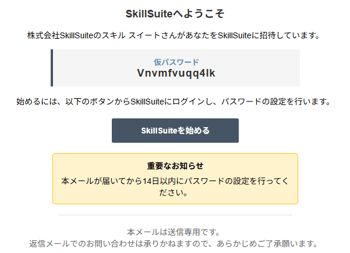
招待メールに記載されたリンクからパスワードを設定し、Skill Suite にログインします。
- 招待メール内の「Skill Suite を始める」リンクをクリックします
- 仮パスワード(招待メールに記載)と新しいパスワードを入力します
- 「パスワードを設定」をクリックすると、Skill Suite にログインします
STEP 2:会社情報を設定する(所要時間:5分)
ログイン後、画面右上のヘッダーにある企業ロゴ(またはデフォルト画像)をクリックすると「会社情報」ダイアログが開きます。
以下の項目を設定してください。
| 設定項目 | 説明 | 参考記事 |
|---|---|---|
| 企業ロゴ | ヘッダーや経歴書出力に表示されるロゴ画像 | 企業ロゴを設定する |
| 企業カラー | 経歴書出力ファイルの見出しに反映される色 | 企業カラーを設定する |
STEP 3:セキュリティを強化する(所要時間:3分)
経歴書の運用開始前に、MFA設定を行うことを推奨いたします。
※トライアル申し込みの際に、有効で設定した方は次の手順にお進みください。
| 設定項目 | 説明 | 参考記事 |
|---|---|---|
| 多要素認証(MFA) | ログイン時にメール認証を追加し、不正アクセスを防止 | MFAの設定方法 |
STEP 4:経歴書を登録をする(所要時間:10名あたり3分)
経歴書を登録する方法は、該当ユーザーの経歴書の保管状況で以下のパターンより選んで実施してください。
パターン①:既存の経歴書を取り込む場合(所要時間:10名あたり3分)
下記の条件を満たす場合はパターン①の方法を推奨します。
- 経歴書がExcel 形式である事
- 経歴書のフォーマットが統一されている事
パターン②:エンジニア自身が経歴書を入力する場合(ユーザー招待のみ)
パターン①の条件に当てはまらない場合は、パターン②の方法を推奨します。
パターン①:既存の経歴書を取り込む場合(所要時間:10名あたり3分)
本パターンに該当する場合は、既存の経歴書を使用することで、ユーザー招待と経歴書の登録を同時に行うことができます。
「経歴書を取り込む手順」を参照し、「社内フォーマットで取り込む」「Skill Suite フォーマットで取り込む」のいずれかの方法で既存の経歴書を一括取り込みしてください。
取り込み完了後、STEP5では本パターンで経歴書を取り込んだユーザー以外を招待してください。
※経歴書取り込み時に経歴書一覧に反映しない場合は「取り込んだ経歴書が一覧に表示されないのはなぜですか?」をご参照ください。
経歴書取り込み完了後、ユーザーのロールを変更する|ロールを変更する手順で該当ユーザーに管理者・営業ロールを付与してください。
パターン②:エンジニア自身が経歴書を入力する場合
STEP 5 でエンジニアロールを付与したいユーザーを含むすべてのユーザー(管理者・営業・エンジニア)を招待してください。
経歴書は、招待されたエンジニアロールの方がご自身でログイン後、作成・編集します。
経歴書作成の詳細は「経歴書作成の概要」をご参照ください。
STEP 5:ユーザーを招待する(所要時間:10名あたり5分)
ユーザーを Skill Suite に招待します。左メニューの「ユーザー」から操作します。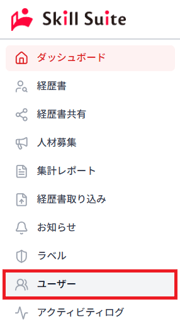
ユーザーを招待する方法は以下のパターンより選んで実施してください。
パターン①:個別に招待する場合(所要時間:1名あたり1分)
招待するユーザーの人数が少人数の場合(10~15人程度まで)はパターン①の方法を推奨します。
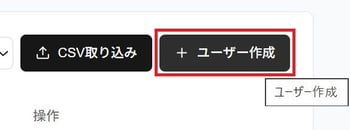
「ユーザー」画面の「ユーザー作成」ボタンより一人ずつユーザーを招待する方法です。
パターン②:一括で招待する場合(所要時間:10名あたり5分)
招待するユーザーの人数が多い場合(15人以上)はパターン②の方法を推奨します。
CSVテンプレートにユーザーの個人情報を入力することで、大人数のユーザーを一括で招待する方法です。
パターン①:個別に招待する場合(所要時間:1名あたり1分)
- 「ユーザー」画面の右上にある「ユーザー作成」ボタンをクリックします
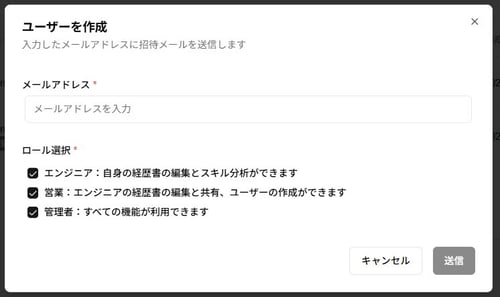
- メールアドレス・ロールを入力します
- 「送信」をクリックすると、招待メールが送信されます
パターン②:一括で招待する場合(所要時間:10名あたり5分)
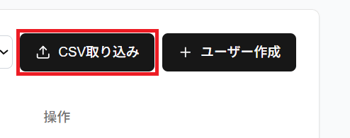
- 「ユーザー」画面の右上にある「CSV取り込み」ボタンをクリックします
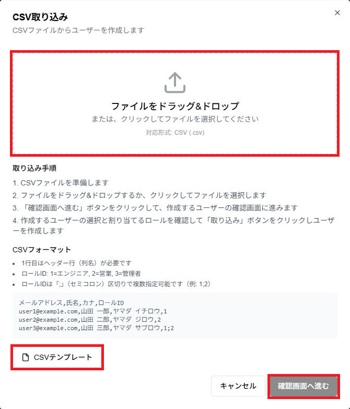
- 「CSVテンプレート」をダウンロードし、ユーザー情報を入力します
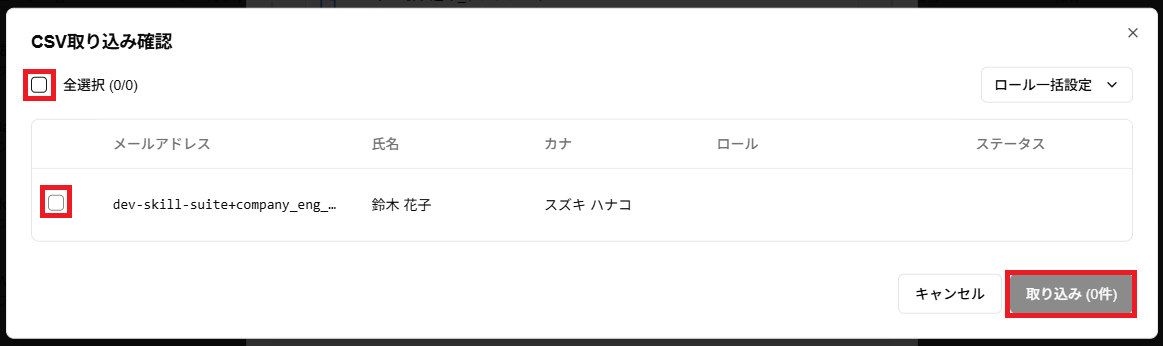
- CSVファイルをアップロードして取り込みます
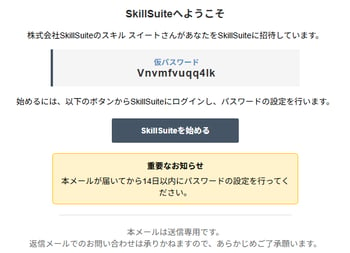
- アップロードしたユーザーに招待メールが送信されます
詳しい手順は「ユーザーの作成・編集・削除」をご確認ください。
次のステップ
初期設定が完了しましたら、以下の機能もぜひご活用ください。